
Việc biết cách kết nối điện thoại với ô tô Mazda 3 là điều cần thiết để nâng cao trải nghiệm lái xe, đồng thời đảm bảo sự an toàn và tiện nghi. Chủ đề này đang thu hút sự quan tâm lớn từ cộng đồng người dùng xe Mazda. Kết nối thành công giúp bạn truy cập vào các tính năng giải trí một cách liền mạch, từ nghe nhạc, nhận cuộc gọi đến sử dụng bản đồ dẫn đường trực tiếp trên hệ thống Mazda Connect của xe. Bài viết này sẽ đi sâu vào ba phương pháp kết nối chính: kết nối Bluetooth không dây, cùng với các giải pháp có dây hiện đại là Apple CarPlay và Android Auto. Nắm vững các bước thiết lập chi tiết này sẽ giúp mọi chủ xe Mazda 3 tận dụng tối đa công nghệ thông minh trên chiếc xe của mình.
Tầm Quan Trọng Của Việc Kết Nối Điện Thoại Với Mazda 3
Kết nối điện thoại thông minh với hệ thống thông tin giải trí trên xe Mazda 3 không chỉ là một tiện ích bổ sung. Đây là một yếu tố then chốt giúp tối ưu hóa sự tập trung và giảm thiểu rủi ro khi điều khiển phương tiện. Sự tích hợp này tạo ra một môi trường lái xe an toàn hơn và tiện lợi hơn.
Mục tiêu chính là cho phép người lái thực hiện các tác vụ quan trọng mà không cần rời tay khỏi vô lăng hoặc mất tập trung quan sát đường đi. Các chức năng như gọi điện rảnh tay, điều hướng bằng giọng nói, và kiểm soát âm nhạc đều được chuyển giao liền mạch từ điện thoại sang màn hình trung tâm.
Một lợi ích lớn khác là khả năng cập nhật và mở rộng các ứng dụng tiện ích. Với sự hỗ trợ của Apple CarPlay và Android Auto, chiếc Mazda 3 của bạn có thể sử dụng các ứng dụng bản đồ mới nhất, nghe podcast, hoặc truy cập tin nhắn một cách an toàn. Điều này duy trì tính năng hiện đại cho chiếc xe qua thời gian sử dụng.
Việc tích hợp điện thoại cũng biến chiếc xe thành một không gian giải trí cá nhân hiệu quả hơn. Người dùng không còn bị giới hạn bởi các nguồn phát nhạc truyền thống. Họ có thể tận hưởng toàn bộ thư viện nhạc cá nhân với chất lượng âm thanh tốt nhất mà hệ thống loa xe hơi mang lại.
Phương Pháp 1: Hướng Dẫn Chi Tiết Kết Nối Bluetooth
Kết nối Bluetooth là phương pháp cơ bản nhất và được hỗ trợ trên hầu hết các đời xe Mazda 3. Đây là giải pháp không dây lý tưởng cho các nhu cầu cơ bản như đàm thoại rảnh tay và phát nhạc đơn giản. Quá trình thiết lập ban đầu có thể phức tạp hơn một chút, nhưng sau đó, xe sẽ tự động kết nối mỗi khi bạn lên xe.
Hệ thống Mazda Connect sử dụng công nghệ Bluetooth để tạo ra một cầu nối kỹ thuật số ổn định giữa xe và điện thoại. Điều này đảm bảo đường truyền âm thanh rõ ràng cho cuộc gọi và chất lượng chấp nhận được cho việc nghe nhạc. Việc này loại bỏ hoàn toàn nhu cầu sử dụng dây cáp, mang lại sự gọn gàng và tiện lợi.
Chuẩn Bị Trước Khi Ghép Nối Bluetooth
Trước khi bắt đầu, người dùng cần đảm bảo cả điện thoại và xe hơi đều ở trạng thái sẵn sàng để kết nối. Đầu tiên, hãy bật chìa khóa điện hoặc khởi động động cơ xe. Việc này đảm bảo hệ thống giải trí trung tâm nhận đủ nguồn điện và hoạt động ổn định trong suốt quá trình cài đặt.
Tiếp theo, hãy chắc chắn rằng tính năng Bluetooth trên điện thoại di động đã được kích hoạt. Trên cả hai hệ điều hành Android và iPhone, điều này thường được tìm thấy trong mục “Cài đặt” hoặc “Settings”. Việc này giúp điện thoại có thể phát tín hiệu và hiển thị tên thiết bị của nó.
Quan trọng là kiểm tra xem hệ thống Mazda Connect đã được đặt ở chế độ tìm kiếm thiết bị mới hay chưa. Người dùng cần truy cập vào mục “Cài đặt” (Settings) trên màn hình trung tâm, sau đó chọn phần “Kết nối” hoặc “Bluetooth”. Đảm bảo rằng chế độ Bluetooth của xe đang ở trạng thái ON (Bật).
Quy Trình Ghép Nối Bluetooth Lần Đầu
Quy trình ghép nối lần đầu tiên đòi hỏi sự xác nhận qua lại giữa xe và điện thoại. Trên màn hình của xe Mazda 3, người dùng cần chọn tùy chọn “Thêm thiết bị” (Add Device) để bắt đầu quá trình tìm kiếm. Hệ thống xe sẽ bắt đầu quét các tín hiệu Bluetooth lân cận.
Trong cùng thời điểm, trên điện thoại, bạn hãy tìm kiếm trong danh sách các thiết bị có sẵn. Tên của chiếc xe Mazda 3 sẽ xuất hiện, thường là “Mazda” hoặc “Mazda 3” đi kèm với một số mã xác định. Sau đó, hãy chọn tên thiết bị này để tiếp tục ghép đôi.
Sau khi chọn, một mã PIN hoặc một dãy số xác nhận sẽ được hiển thị đồng thời trên cả màn hình xe và màn hình điện thoại. Việc này là một bước bảo mật quan trọng. Người dùng phải xác nhận rằng mã này khớp nhau trên cả hai thiết bị trước khi nhấn “Xác nhận” (Pair/Connect).
Quá trình ghép nối thành công sẽ được thông báo rõ ràng trên màn hình trung tâm của Mazda 3. Kể từ thời điểm này, điện thoại đã được ghi nhớ và hệ thống xe sẽ tự động kết nối với nó mỗi khi cả hai thiết bị ở gần nhau và Bluetooth được bật.
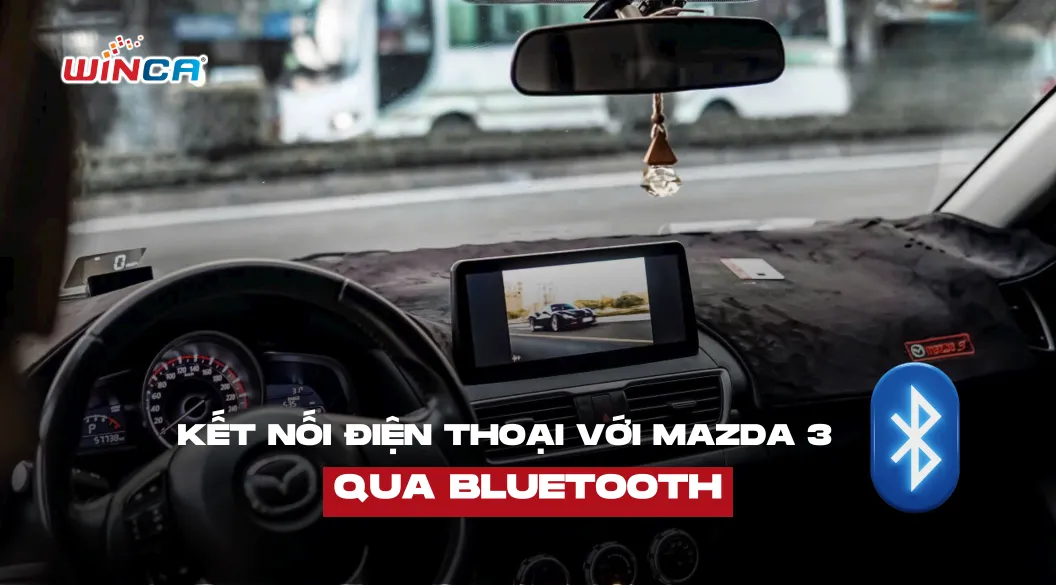 Hướng dẫn chi tiết kết nối điện thoại với màn hình nguyên gốc Mazda 3 qua Bluetooth
Phương Pháp 2: Kết Nối Với Apple CarPlay Qua USB
Đối với người dùng iPhone, Apple CarPlay là giải pháp tích hợp tối ưu nhất, mang lại trải nghiệm sử dụng các ứng dụng của Apple ngay trên màn hình xe. CarPlay không chỉ đơn thuần là truyền âm thanh mà còn phản chiếu giao diện người dùng quen thuộc của iOS lên màn hình cảm ứng của Mazda 3.
Apple CarPlay giúp đơn giản hóa việc lái xe bằng cách tập trung vào những ứng dụng cần thiết nhất như Maps, Music, Messages và Phone. Nó được thiết kế để hoạt động với núm xoay Commander Control hoặc điều khiển bằng giọng nói Siri, giảm thiểu sự tương tác bằng tay. Điều này nâng cao tính an toàn khi lái xe.
Việc kết nối thường được thực hiện qua cổng USB vật lý, đảm bảo tốc độ truyền dữ liệu nhanh và ổn định hơn so với Bluetooth. Kết nối có dây cũng đồng thời sạc pin cho điện thoại, giải quyết được vấn đề hao pin khi sử dụng các ứng dụng nặng như bản đồ.
Yêu Cầu Tương Thích Với Apple CarPlay
Không phải tất cả các đời xe Mazda 3 đều hỗ trợ Apple CarPlay ngay từ đầu. Tính năng này thường chỉ có sẵn trên các phiên bản Mazda 3 mới hơn, đặc biệt là từ đời xe 2019 trở đi với phiên bản Mazda Connect thế hệ thứ hai. Chủ xe các đời cũ hơn có thể cần phải nâng cấp bộ điều khiển trung tâm (Head Unit) và cổng USB để có thể sử dụng.
Điện thoại iPhone cũng phải chạy phiên bản hệ điều hành iOS tương thích. Thông thường, iPhone 5 trở lên và chạy iOS 7.1 trở lên là đủ điều kiện. Người dùng nên luôn cập nhật phiên bản iOS mới nhất để đảm bảo tính tương thích và hiệu suất tốt nhất với hệ thống xe.
Để thiết lập, bạn cần một sợi cáp USB chất lượng cao, tốt nhất là cáp Lightning chính hãng của Apple hoặc cáp được chứng nhận MFi. Việc sử dụng cáp kém chất lượng thường là nguyên nhân hàng đầu gây ra lỗi kết nối hoặc ngắt kết nối không mong muốn trong quá trình sử dụng. Cổng USB phải là cổng USB có ký hiệu hình smartphone hoặc CarPlay để đảm bảo hỗ trợ truyền dữ liệu.
Khi đã chuẩn bị đầy đủ, chỉ cần cắm cáp Lightning to USB vào cổng USB tương thích của Mazda 3 và đầu còn lại vào iPhone. Sau vài giây, màn hình xe sẽ tự động hiển thị thông báo yêu cầu kích hoạt CarPlay. Người dùng chỉ cần chọn “Cho phép” (Allow) trên điện thoại để hoàn tất.
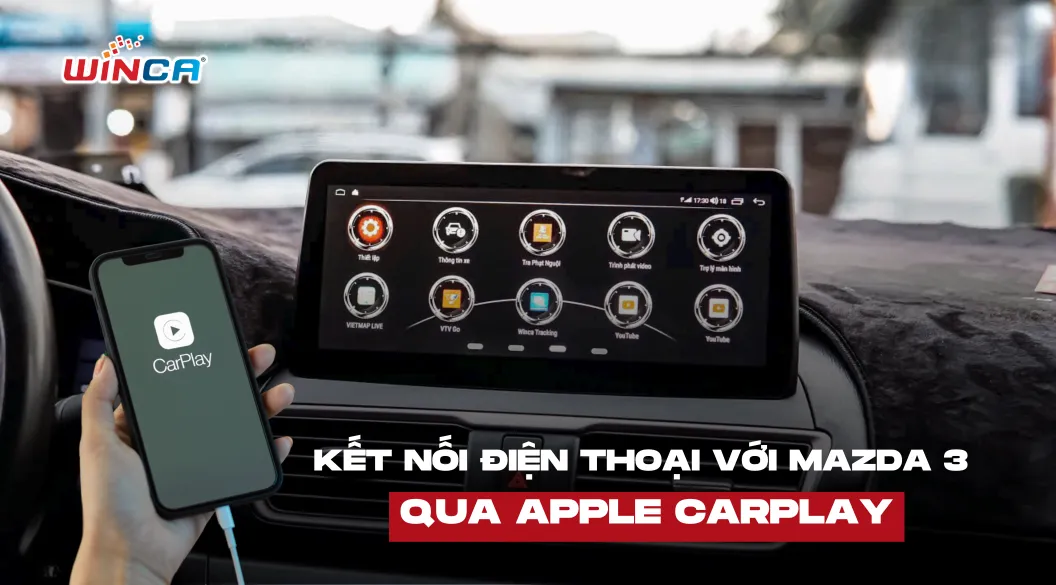 Hướng dẫn chi tiết cách kết nối điện thoại với màn hình Mazda 3 qua Apple Carplay
Phương Pháp 3: Thiết Lập Android Auto Bằng Cáp
Tương tự như CarPlay, Android Auto là giải pháp tương thích hoàn hảo dành cho người dùng điện thoại Android. Nó cho phép truy cập các dịch vụ cốt lõi của Google như Google Maps, Google Assistant, và các ứng dụng nhắn tin/giải trí phổ biến khác trên màn hình của Mazda 3. Giao diện của Android Auto được tối ưu hóa để đơn giản, dễ đọc và an toàn khi sử dụng trong khi lái xe.
Android Auto sử dụng giao diện thân thiện và các thẻ thông tin lớn, giúp người dùng dễ dàng theo dõi thông báo và điều khiển các tính năng. Tính năng điều khiển bằng giọng nói qua câu lệnh “Hey Google” hoạt động rất hiệu quả, cho phép người lái thực hiện hầu hết mọi tác vụ mà không cần chạm vào màn hình.
Giống như CarPlay, kết nối bằng cáp USB là phương pháp phổ biến và ổn định nhất. Điều này đảm bảo tốc độ phản hồi nhanh chóng và không bị trễ hình ảnh hoặc âm thanh. Đây là yếu tố then chốt, đặc biệt là khi sử dụng các ứng dụng bản đồ yêu cầu cập nhật vị trí theo thời gian thực.
Điều Kiện Cần Thiết Để Sử Dụng Android Auto
Để kích hoạt Android Auto, điện thoại Android của bạn phải chạy hệ điều hành Android 6.0 (Marshmallow) trở lên, mặc dù Android 11 trở lên được khuyến nghị cho hiệu suất tốt nhất. Đối với các đời điện thoại mới hơn, ứng dụng Android Auto thường đã được tích hợp sẵn vào hệ điều hành. Tuy nhiên, người dùng điện thoại đời cũ hơn có thể cần tải và cài đặt ứng dụng từ Google Play Store.
Yêu cầu về xe cũng tương tự như Apple CarPlay. Xe Mazda 3 cần phải là phiên bản tương thích, thường là các mẫu từ năm 2019 trở đi. Nếu xe đời cũ, việc nâng cấp phần cứng là bắt buộc. Người dùng cần đảm bảo cổng USB trên xe có khả năng truyền dữ liệu.
Việc chuẩn bị cáp kết nối cũng rất quan trọng. Điện thoại Android hiện đại thường sử dụng cáp USB-C. Cáp cần phải là loại hỗ trợ truyền dữ liệu tốc độ cao, không chỉ đơn thuần là cáp sạc. Cáp chính hãng hoặc cáp của các thương hiệu uy tín sẽ mang lại độ ổn định cao nhất.
Sau khi cắm cáp USB-C vào cổng trên xe và điện thoại, giao diện Android Auto sẽ tự động khởi động trên màn hình Mazda 3. Nếu là lần đầu tiên, điện thoại sẽ yêu cầu cấp một số quyền truy cập cần thiết như truy cập vị trí, danh bạ, và tin nhắn. Chọn “Cho phép” (Allow) để hoàn tất thiết lập và bắt đầu sử dụng.
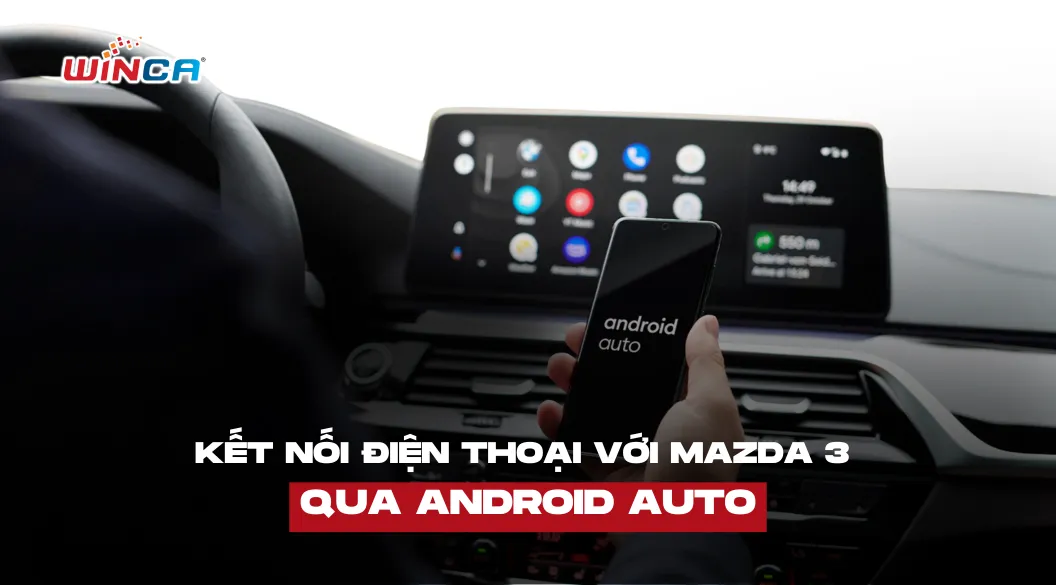 Hướng dẫn chi tiết kết nối điện thoại với màn hình zin Mazda 3 qua Android Auto
Khắc Phục Sự Cố Thường Gặp Khi Kết Nối
Mặc dù quy trình kết nối giữa điện thoại và Mazda 3 đã được tối ưu hóa, người dùng vẫn có thể gặp phải một số vấn đề trục trặc. Việc nắm rõ các bước khắc phục sự cố cơ bản sẽ giúp tiết kiệm thời gian và đảm bảo quá trình kết nối diễn ra suôn sẻ. Phần lớn các lỗi đều bắt nguồn từ những nguyên nhân đơn giản và có thể được giải quyết nhanh chóng.
Trước hết, hãy luôn kiểm tra lại các yêu cầu cơ bản về phần mềm. Đảm bảo rằng hệ điều hành trên cả điện thoại và hệ thống Mazda Connect đều là phiên bản mới nhất. Các bản cập nhật phần mềm thường sửa lỗi tương thích và cải thiện hiệu suất kết nối Bluetooth, CarPlay và Android Auto.
Một bước khắc phục sự cố hiệu quả là khởi động lại cả hai thiết bị. Thử tắt và mở lại Bluetooth trên điện thoại, sau đó tắt máy và khởi động lại xe. Việc này giúp làm mới các mô-đun kết nối và có thể giải quyết các lỗi bộ nhớ tạm thời.
Lỗi Không Tìm Thấy Thiết Bị Bluetooth
Khi xe Mazda 3 không thể tìm thấy tên điện thoại, hoặc ngược lại, nguyên nhân thường là do cài đặt hiển thị của thiết bị. Hãy đảm bảo rằng điện thoại đang ở chế độ “Hiển thị với mọi thiết bị” (Visible to all devices) hoặc chế độ ghép nối đang được kích hoạt.
Nếu vấn đề vẫn tiếp diễn, người dùng nên thử xóa các kết nối Bluetooth đã lưu trữ trên cả xe và điện thoại. Trên Mazda Connect, vào mục Bluetooth Settings và xóa (Unpair) tất cả các thiết bị cũ. Sau đó, lặp lại quy trình ghép nối từ đầu như lần đầu tiên. Việc này giúp loại bỏ xung đột giữa các thiết bị đã từng được kết nối trước đó.
Trong một số trường hợp hiếm gặp, lỗi có thể xuất phát từ cài đặt mạng trên điện thoại. Thử đặt lại cài đặt mạng (Reset Network Settings) trên điện thoại (chú ý: việc này sẽ xóa tất cả các mật khẩu Wi-Fi đã lưu). Đây là giải pháp cuối cùng nếu các bước trên không hiệu quả.
Sự Cố Ngắt Kết Nối Apple CarPlay/Android Auto
Các sự cố về ngắt kết nối đối với Apple CarPlay hoặc Android Auto hầu hết liên quan đến cáp USB. Cáp bị hỏng, bị lỏng hoặc không đạt chuẩn dữ liệu là nguyên nhân phổ biến nhất. Hãy thử thay thế bằng một sợi cáp chính hãng, chất lượng cao, có khả năng truyền dữ liệu ổn định.
Ngoài ra, việc kết nối không ổn định cũng có thể do cổng USB trên xe bị bám bụi hoặc bị hỏng. Người dùng nên kiểm tra kỹ lưỡng cổng USB trên xe và điện thoại. Sử dụng cọ mềm để làm sạch cổng kết nối có thể cải thiện chất lượng tiếp xúc điện.
Đối với Android Auto, hãy kiểm tra cài đặt “Chế độ gỡ lỗi USB” (USB Debugging) trong Developer Options của điện thoại. Đôi khi, việc bật/tắt cài đặt này có thể giải quyết các lỗi liên quan đến việc truyền dữ liệu qua USB. Cuối cùng, luôn nhớ kiểm tra lại các quyền truy cập ứng dụng Android Auto đã được cấp đầy đủ hay chưa.
Tận Dụng Tối Đa Hệ Thống Giải Trí Mazda Connect
Hệ thống Mazda Connect không chỉ đơn thuần là một màn hình để hiển thị. Nó là trung tâm điều khiển tích hợp nhiều tính năng thông minh. Sau khi đã nắm được cách kết nối điện thoại với ô tô Mazda 3, người dùng cần khám phá các thiết lập nâng cao để tối ưu hóa trải nghiệm.
Một trong những tính năng quan trọng là tùy chỉnh âm thanh cho từng nguồn phát. Trong mục Cài đặt Âm thanh (Audio Settings), bạn có thể điều chỉnh Equalizer (EQ) để phù hợp với thể loại nhạc đang nghe, từ đó cải thiện đáng kể chất lượng âm thanh đầu ra.
Đối với kết nối Bluetooth, người dùng có thể tùy chọn thiết bị ưu tiên. Nếu có nhiều điện thoại được ghép nối, hệ thống sẽ tự động kết nối với thiết bị được đặt làm ưu tiên khi cả hai cùng xuất hiện. Điều này loại bỏ sự nhầm lẫn và giữ cho quá trình kết nối luôn nhanh chóng.
Sử dụng Commander Control là một điểm mạnh của Mazda Connect. Thay vì chạm vào màn hình (đặc biệt khi xe đang di chuyển), người lái nên sử dụng núm xoay và các nút bấm xung quanh để điều khiển giao diện. Điều này giúp thao tác chính xác hơn và giữ mắt luôn hướng về phía trước.
Nguyên Tắc An Toàn Khi Sử Dụng Điện Thoại Trong Xe
Mục đích cuối cùng của việc tích hợp điện thoại vào xe là để tăng cường sự an toàn, không phải là nguồn gây xao nhãng. Vì vậy, việc áp dụng các nguyên tắc sử dụng an toàn là điều không thể bỏ qua đối với mọi chủ xe Mazda 3.
Hãy luôn ưu tiên sử dụng các tính năng rảnh tay và điều khiển bằng giọng nói. Đối với Apple CarPlay và Android Auto, hãy tận dụng Siri hoặc Google Assistant để gửi tin nhắn, thực hiện cuộc gọi, hoặc nhập địa chỉ trên bản đồ. Hạn chế tối đa việc chạm vào màn hình hoặc điện thoại khi xe đang chạy.
Thiết lập mọi thứ trước khi bắt đầu hành trình. Cài đặt điểm đến trên bản đồ, chọn danh sách nhạc hoặc podcast yêu thích khi xe đang đỗ. Việc này tránh tình trạng phải thao tác trong lúc di chuyển, vốn là nguyên nhân chính dẫn đến sự cố giao thông.
Giới hạn các thông báo hiển thị. Trong cài đặt của CarPlay và Android Auto, người dùng có thể tắt bớt các thông báo không cần thiết. Điều này giúp màn hình xe luôn gọn gàng và không bị gián đoạn bởi các tin nhắn hoặc cập nhật mạng xã hội không quan trọng. Tập trung cao độ luôn là yếu tố quyết định sự an toàn của mọi hành trình.
Việc nắm rõ cách kết nối điện thoại với ô tô Mazda 3 qua các phương thức Bluetooth, Apple CarPlay, và Android Auto sẽ mở ra một thế giới tiện ích và an toàn hơn cho người lái. Với sự tích hợp công nghệ ngày càng sâu rộng, chiếc Mazda 3 của bạn không chỉ là một phương tiện di chuyển mà còn là một không gian giải trí thông minh.
Ngày cập nhật gần nhất 13/11/2025 by David Nguyễn
David Nguyễn là chuyên viên sản xuất nội dung tại OTOTMT.com, kênh thông tin chính thức của TMT Motors. Với niềm đam mê đối với các dòng xe thương mại và hơn 8 năm kinh nghiệm trong ngành ô tô, David tập trung xây dựng các nội dung chính xác, dễ hiểu và mang tính ứng dụng cao về lĩnh vực sản xuất, lắp ráp và phân phối xe tại Việt Nam.


