
Tự xây dựng một hệ thống máy tính cá nhân không chỉ là sở thích mà còn là quy trình tối ưu hóa thiết bị theo nhu cầu thực tế của người dùng. Hiểu rõ cách lắp ráp máy tính bàn giúp bạn kiểm soát hoàn toàn chất lượng linh kiện, khả năng nâng cấp và tối ưu hóa chi phí vận hành. Với kinh nghiệm quản trị các hệ thống kỹ thuật phức tạp, tôi sẽ hướng dẫn bạn quy trình đạt chuẩn chuyên gia ngay sau đây.
Chuẩn bị công cụ và thiết lập không gian làm việc an toàn
Trong logistics, khâu chuẩn bị quyết định 80% sự thành công của quy trình vận hành. Đối với việc lắp đặt PC, bạn cần một không gian sạch sẽ, đủ ánh sáng và các dụng cụ chuyên dụng để tránh gây hư hỏng cho các linh kiện điện tử nhạy cảm.
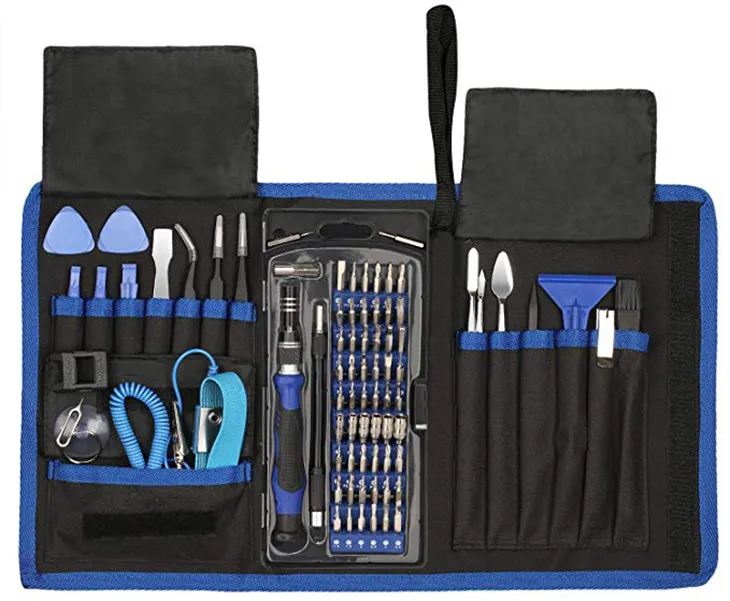 Bộ dụng cụ tháo lắp máy tính chuyên dụngBộ dụng cụ tháo lắp đóng vai trò quan trọng trong việc bảo vệ tính nguyên vẹn của linh kiện.
- Tua vít từ tính: Ưu tiên loại có đầu dài để thao tác ở các góc hẹp của thùng máy.
- Nhíp gắp linh kiện: Sử dụng để xử lý các con ốc nhỏ hoặc jumper tại các vị trí mà ngón tay khó tiếp cận.
- Dây rút nhựa/Dây velcro: Đây là “hệ thống điều phối” luồng dây điện, giúp thùng máy gọn gàng, hỗ trợ lưu thông khí động học tối ưu.
- Vòng đeo tay chống tĩnh điện (ESD): Một thiết bị cực kỳ quan trọng để ngăn chặn hiện tượng phóng tĩnh điện gây chết chip (CPU, RAM).
- Thiết bị lưu trữ hệ điều hành: Một chiếc USB tối thiểu 8GB đã tích hợp sẵn bộ cài Windows hoặc Linux.
- Bàn phím, chuột và màn hình: Để thực hiện việc kiểm tra tín hiệu (POST) ngay sau khi lắp xong phần cứng cơ bản.
Quy trình tháo dỡ vỏ máy và lập kế hoạch bố trí linh kiện
Bước đầu tiên trong cách lắp ráp máy tính bàn là giải phóng không gian bên trong thùng máy (case). Mỗi loại case (Mid Tower, Full Tower hay ITX) sẽ có cấu trúc khung thép và vị trí đi dây khác nhau.
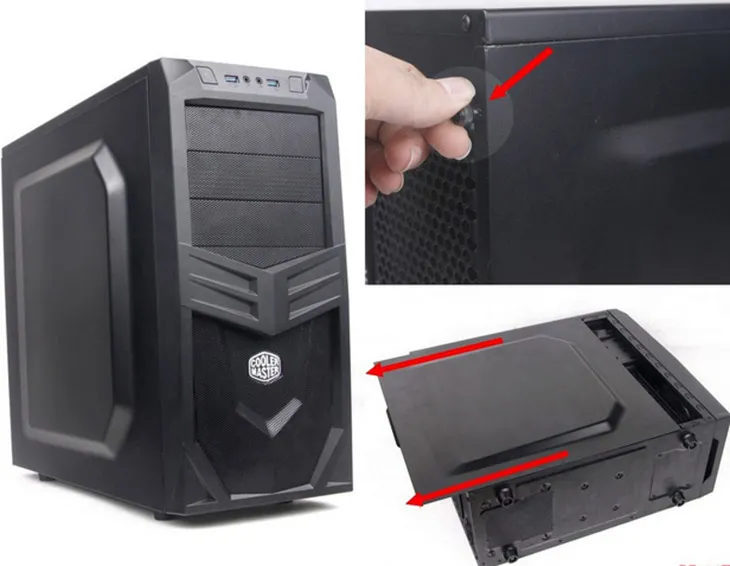 Tháo vỏ case máy tínhTháo rời hai bên hông thùng máy giúp việc lắp đặt và quản lý dây cáp trở nên thuận tiện hơn.
Bạn cần tháo hai nắp hông của case. Hãy cẩn thận với các tấm kính cường lực vì chúng rất dễ vỡ nếu va chạm ở các góc. Hãy gom toàn bộ ốc vít đi kèm thùng máy vào một khay nhỏ, phân loại rõ ốc gắn mainboard, ốc gắn nguồn và ốc gắn ổ cứng để tránh nhầm lẫn về bước ren.
Thiết lập hệ thống làm gió và giải nhiệt cho thùng máy
Nguyên tắc vàng trong quản lý nhiệt lượng máy tính là: “Khí mát vào qua mặt trước/dưới, khí nóng ra qua mặt sau/trên”. Việc lắp đặt quạt tản nhiệt không đúng cách sẽ tạo ra các túi khí nóng, làm giảm tuổi thọ linh kiện và giảm hiệu năng hệ thống (thermal throttling).
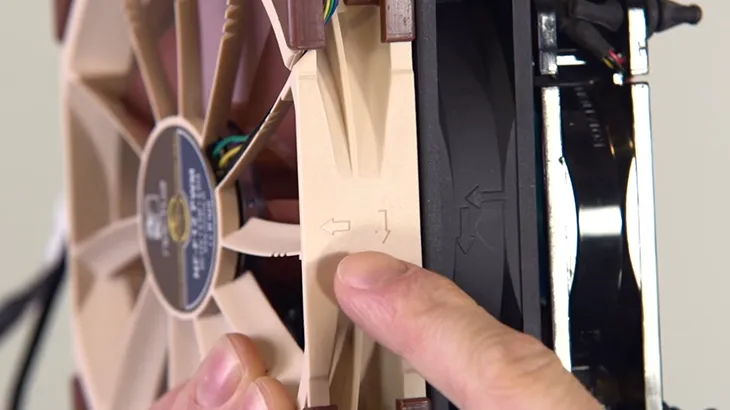 Hai mũi tên chỉ hướng gió và hướng cánh quạt quayLuôn kiểm tra mũi tên chỉ hướng luồng khí trên khung quạt trước khi bắt vít.
Thông thường, quạt sẽ có mặt trước mang logo và mặt sau có khung nhựa bảo vệ cánh quạt. Luồng khí sẽ đi từ mặt trước sang mặt sau. Khi thực hiện cách lắp ráp máy tính bàn, bạn nên bố trí số lượng quạt hút vào (intake) nhiều hơn hoặc bằng số lượng quạt thổi ra (exhaust) để tạo áp suất dương, giúp hạn chế bụi xâm nhập qua các khe hở của case.
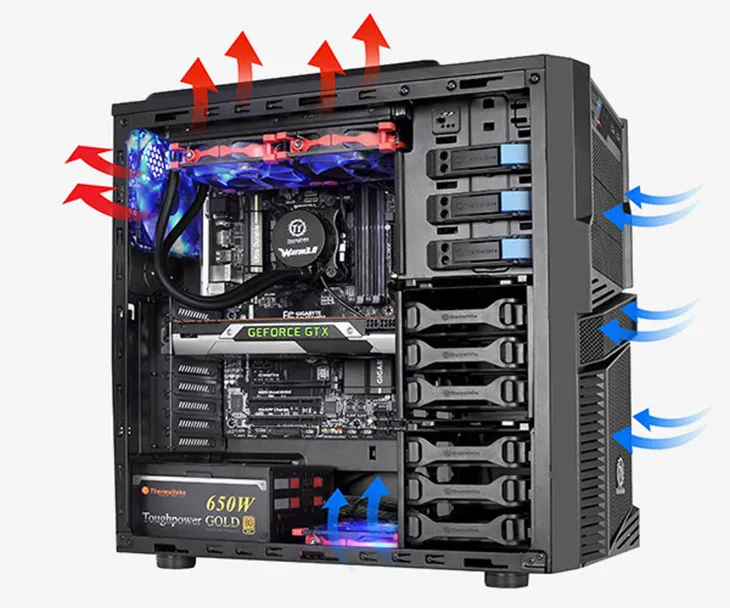 Lắp quạt tản nhiệt sao cho tối ưu lượng khí nhất.Bố trí quạt hợp lý giúp duy trì nhiệt độ ổn định cho các thành phần YMYL như ổ cứng dữ liệu.
Lắp đặt tấm chắn I/O và chân đế cách điện cho bo mạch chủ
Tấm chắn chính là lớp bảo vệ vật lý cho các cổng kết nối ngoại vi. Nếu bạn quên bước này, bạn sẽ phải tháo toàn bộ linh kiện ra để lắp lại từ đầu – một lỗi cơ bản nhưng gây tốn rất nhiều thời gian.
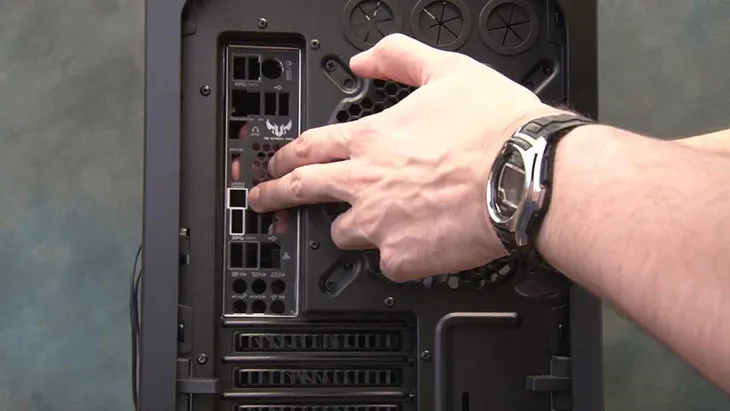 Lắp tấm chắn main vào khoảng sau của case máy tính.Ấn mạnh các góc của tấm chắn I/O cho đến khi nghe tiếng “khớp” vào khung máy.
Tiếp theo là lắp các ốc đệm (standoffs). Bo mạch chủ không bao giờ được tiếp xúc trực tiếp với bề mặt kim loại của case vì sẽ gây ra hiện tượng đoản mạch (short circuit), dẫn đến cháy nổ khi cấp nguồn. Hãy đếm số lỗ vít trên mainboard để lắp đúng số lượng và vị trí ốc đệm tương ứng trên thùng máy.
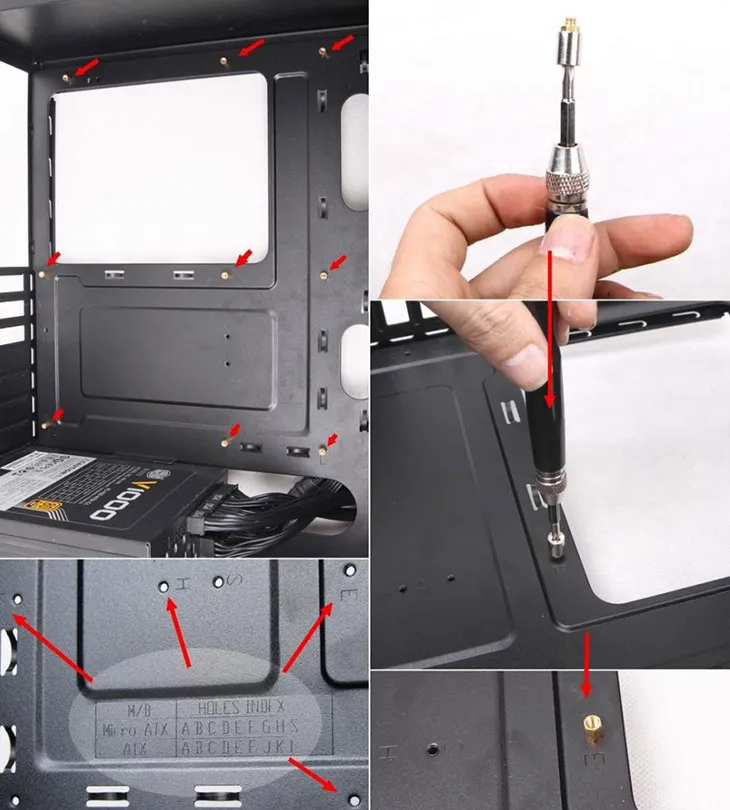 Lắp đặt ốc đệm mainboard.Sử dụng đúng loại ốc đệm giúp mainboard được cố định chắc chắn và an toàn điện.
Quy trình lắp đặt CPU — Trái tim của hệ thống
Thao tác với CPU đòi hỏi sự chính xác tuyệt đối. Chỉ một sơ suất nhỏ làm cong chân socket (đối với Intel) hoặc cong chân chip (đối với AMD) cũng có thể khiến bo mạch chủ hoặc CPU bị từ chối bảo hành. Trong cách lắp ráp máy tính bàn, đây là bước cần sự tập trung cao nhất.
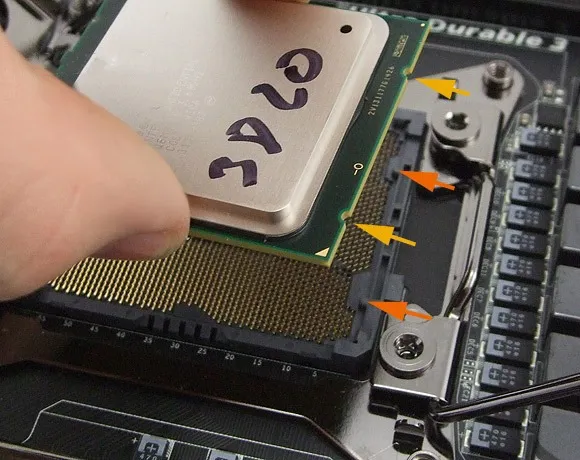 Lắp CPU vào Mainboard của PCĐặt CPU theo phương thẳng đứng, đảm bảo dấu tam giác trên chip trùng khớp với dấu trên socket.
Mở lẫy khóa socket, nhẹ nhàng đặt CPU vào vị trí. Lưu ý các khớp chữ U hoặc hình tam giác ở góc để định vị. Sau khi chip đã nằm phẳng, hãy hạ lẫy khóa. Miếng nhựa bảo vệ socket sẽ tự động bật ra khi bạn hạ lẫy (đối với mainboard mới). Tuyệt đối không dùng lực tay ấn lên mặt chip.
Lắp đặt RAM để tối ưu hóa kênh truyền dữ liệu dual channel
Bộ nhớ truy cập ngẫu nhiên (RAM) cần được lắp đúng khe để kích hoạt công nghệ Dual Channel, giúp nhân đôi băng thông giao tiếp với CPU. Điều này cực kỳ quan trọng đối với các tác vụ xử lý đồ họa và logistics dữ liệu quy mô lớn.
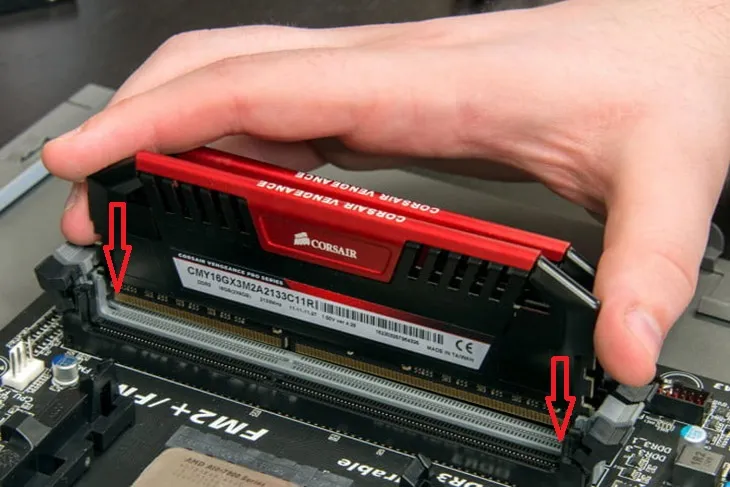 Lắp RAM vào mainboard.Ấm mạnh hai đầu thanh RAM cho đến khi lẫy khóa tự động đóng lại.
Nếu mainboard của bạn có 4 khe RAM và bạn chỉ dùng 2 thanh, quy tắc thông dụng là cám vào các khe 2 và 4 (tính từ CPU ra ngoài). Hãy kiểm tra gờ giảm tốc trên khe RAM để đảm bảo bạn không lắp ngược chiều. Việc nắm vững cách lắp ráp máy tính bàn ở khâu này giúp hệ thống hoạt động ổn định, tránh lỗi màn hình xanh (BSOD).
Lắp đặt bộ tản nhiệt CPU và xử lý kem tản nhiệt
Nhiệt độ là kẻ thù của hiệu năng. Nếu bạn sử dụng tản nhiệt đi kèm (stock fan), kem tản nhiệt thường đã được bôi sẵn. Nếu sử dụng tản nhiệt rời (Air Cooler hoặc AIO), bạn cần bôi một lượng kem tản nhiệt bằng hạt đậu vào giữa mặt chip trước khi đặt khối tản lên trên.
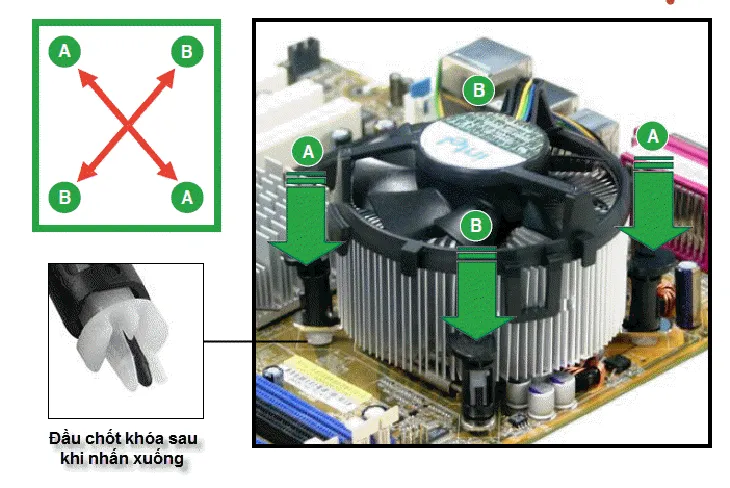 Lắp tản nhiệt cho CPU.Siết vít theo hình chữ X để áp lực tản nhiệt dàn đều lên bề mặt CPU.
Sau khi cố định tản nhiệt, đừng quên cắm dây cấp nguồn cho quạt vào đầu cắm có ký hiệu CPU_FAN trên mainboard. Nếu cắm sai vị trí, máy có thể sẽ báo lỗi “CPU Fan Error” ngay khi khởi động và không cho phép truy cập vào hệ điều hành để bảo vệ linh kiện.
Quản lý lưu trữ với ổ cứng SSD và HDD
Trong kỷ nguyên chuyển đổi số, tốc độ truy xuất dữ liệu là ưu tiên hàng đầu. Bạn nên cài đặt hệ điều hành trên ổ SSD (NVMe hoặc SATA) và lưu trữ dữ liệu nặng trên HDD. Cách lắp ráp máy tính bàn hiện đại thường ưu tiên các khe cắm M.2 trực tiếp trên mainboard để giảm thiểu dây cáp và tăng tốc độ.
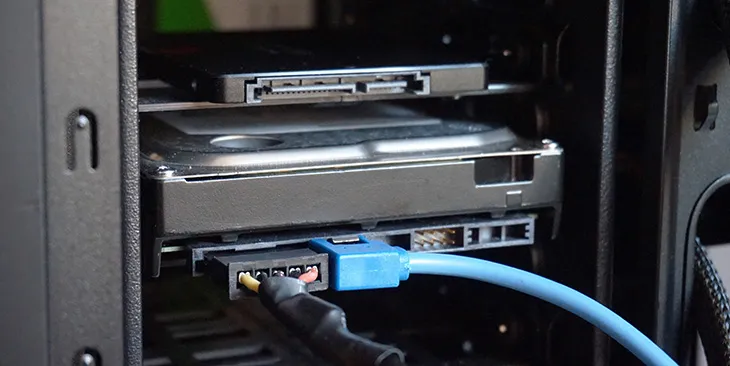 Lắp ổ cứng SSD và HDD vào case.Lắp đặt ổ cứng vào các khay chứa chuyên dụng để giảm rung chấn khi vận hành.
Khi lắp ổ cứng SATA, hãy chú ý đến cáp dữ liệu. Một đầu cắm vào ổ cứng, đầu còn lại cắm vào cổng SATA 0 hoặc SATA 1 trên bo mạch chủ để đảm bảo quyền ưu tiên khởi động. Hãy sử dụng các khay nhựa có đệm cao su để hạn chế tiếng ồn từ các phiến đĩa quay của HDD.
Lắp đặt bộ nguồn (PSU) và sơ đồ quản lý năng lượng
Bộ nguồn được coi là “trạm biến áp” của toàn hệ thống. Một bộ nguồn kém chất lượng có thể gây hư hỏng toàn bộ các linh kiện đắt tiền khác. Theo tiêu chuẩn vận tải và logistics, chúng ta luôn cần một giải pháp ổn định và có dự phòng công suất (thường là 20-30% so với mức tiêu thụ thực tế).
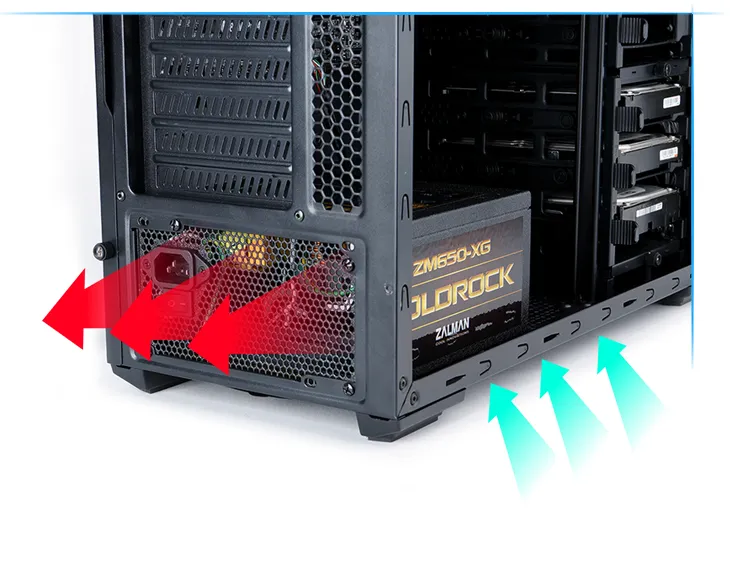 Lắp nguồn vào case máy tính.Lắp bộ nguồn với quạt hướng xuống dưới nếu đáy case có khe thông gió.
Xoay quạt của nguồn hướng xuống đáy case nếu thùng máy của bạn có lưới lọc bụi phía dưới. Điều này giúp bộ nguồn lấy khí mát độc lập từ bên ngoài mà không bị ảnh hưởng bởi hơi nóng tỏa ra từ GPU bên trong máy. Đây là một chi tiết kỹ thuật nhỏ nhưng thể hiện sự tinh tế trong cách lắp ráp máy tính bàn của những chuyên gia chuyên nghiệp.
Kết nối hệ thống nút bấm điều khiển và cổng giao tiếp ngoại vi
Đây là giai đoạn đòi hỏi tính kiên nhẫn cao nhất. Các đầu cắm Front Panel (Power SW, Reset SW, HDD LED) thường rất nhỏ và dễ cắm nhầm cực âm/dương. Bạn cần tham khảo tài liệu hướng dẫn (manual) đi kèm mainboard để xác định chính xác sơ đồ chân cắm.
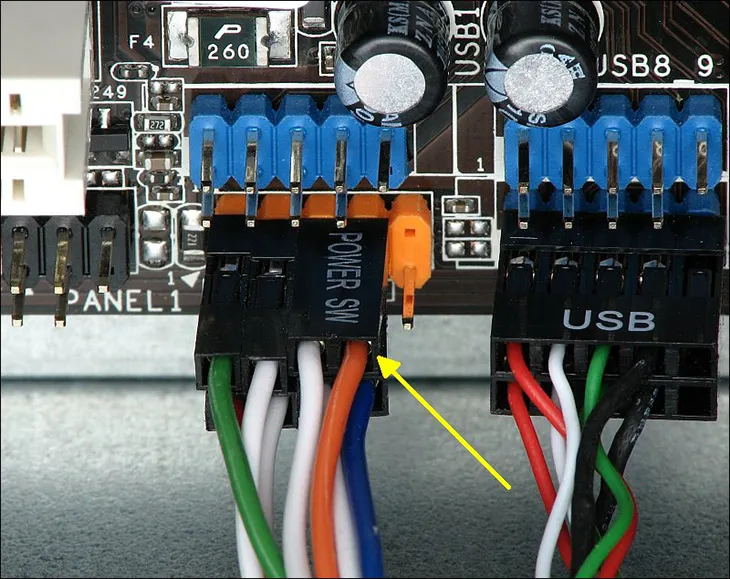 Các nút nguồn I/O máy tính.Kết nối chuẩn xác các dây tín hiệu giúp bạn vận hành máy tính thuận tiện từ mặt trước thùng máy.
Đối với dây âm thanh mặt trước (HD Audio) và cổng USB, các đầu cáp đều có thiết kế “chống ngu” (key notches) – nghĩa là chúng chỉ có thể cắm vào theo một chiều duy nhất. Nếu thấy khó cắm, hãy dừng lại và kiểm tra mặt cắt của đầu cắm thay vì cố dùng lực mạnh.
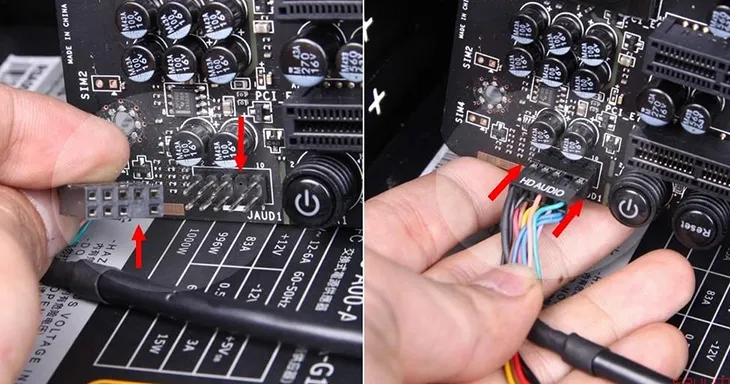 Cắm nguồn audio trên main.Đầu cắm audio thường nằm ở góc dưới bên trái của bo mạch chủ.
Sự khác biệt giữa USB 2.0 và 3.0 không chỉ ở tốc độ mà còn ở kích thước đầu cắm. Cáp USB 3.0 thường to hơn, có màu xanh đặc trưng và yêu cầu cắm chắc chắn vào cổng 19-pin trên main.
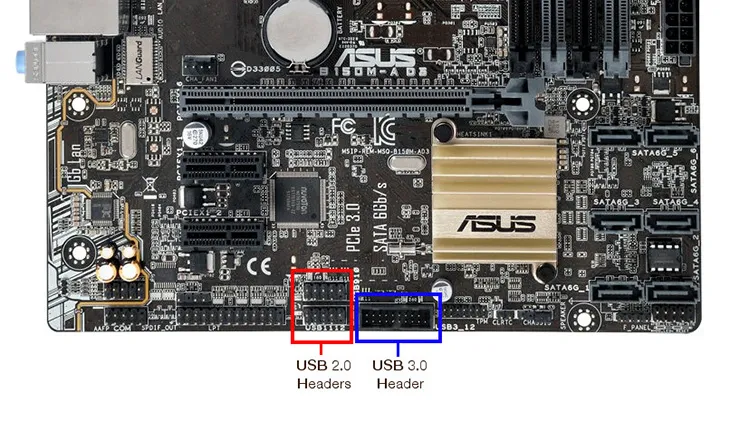 Cổng USB 2.0 và cổng USB 3.0.Phân biệt rõ các loại cáp USB giúp tránh hỏng hóc các chân pin siêu nhỏ trên mainboard.
Hệ thống cấp nguồn chính cho linh kiện phần cứng
Đã đến lúc cung cấp “nhiên liệu” cho hệ thống. Nguồn điện 24-pin là luồng cấp điện chính cho mainboard, trong khi nguồn 8-pin (hoặc 4+4 pin) dành riêng cho CPU. Trong cách lắp ráp máy tính bàn, việc đi dây (cable management) không chỉ để đẹp mà còn để luồng không khí được lưu thông không vật cản.
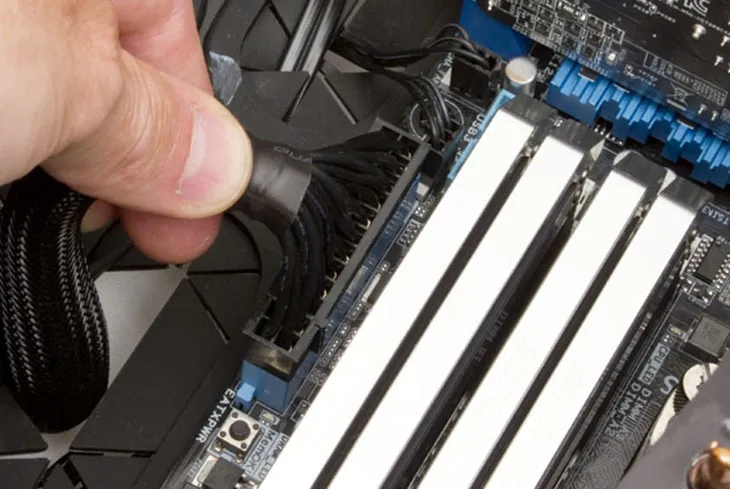 Nguồn cung cấm 24 pin cho mainboard.Cắm dứt khoát đầu nguồn 24-pin cho đến khi lẫy khóa ngàm hoàn toàn.
Sau đó, hãy cấp nguồn cho các ổ đĩa SATA. Mỗi dây cáp nguồn SATA thường có nhiều đầu nối, bạn có thể tận dụng một dây duy nhất để cấp điện cho nhiều ổ cứng nằm gần nhau để giảm lượng dây thừa phía sau case.
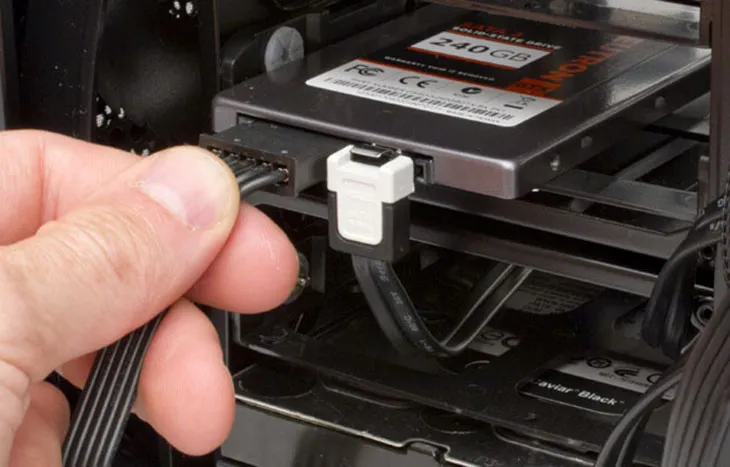 Cấp nguồn cho ổ cứng.Đảm bảo đầu cắm SATA Power được gắn chặt, tránh tình trạng mất kết nối dữ liệu đột ngột.
Một thành phần tiêu tốn điện năng bậc nhất là Card đồ họa (GPU). Tùy vào dòng card, bạn có thể cần từ một đến ba đầu nguồn phụ 8-pin (6+2 pin). Tuyệt đối không sử dụng các loại dây chuyển đổi (adapter) kém chất lượng từ các cổng khác để cấp nguồn cho GPU nếu không muốn xảy ra rủi ro cháy nổ.
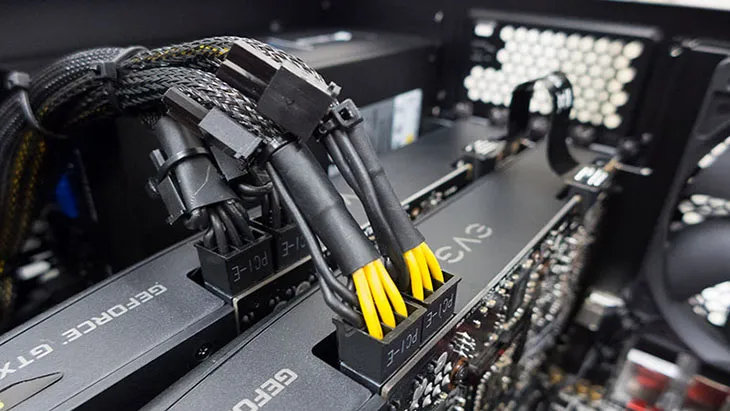 Lắp nguồn phụ cho VGA từ PSU.Sử dụng cáp PCIe chuyên dụng để đảm bảo cung cấp đủ cường độ dòng điện cho card đồ họa.
Lắp đặt Card đồ họa (VGA) và các card mở rộng
Card đồ họa là thành phần nặng nhất trong hệ thống nên phải được lắp cuối cùng để tránh gây cản trở các thao tác khác. Hãy chọn khe PCIe x16 gần CPU nhất (thường được bọc thép bảo vệ) để có mức băng thông truyền tải lớn nhất.
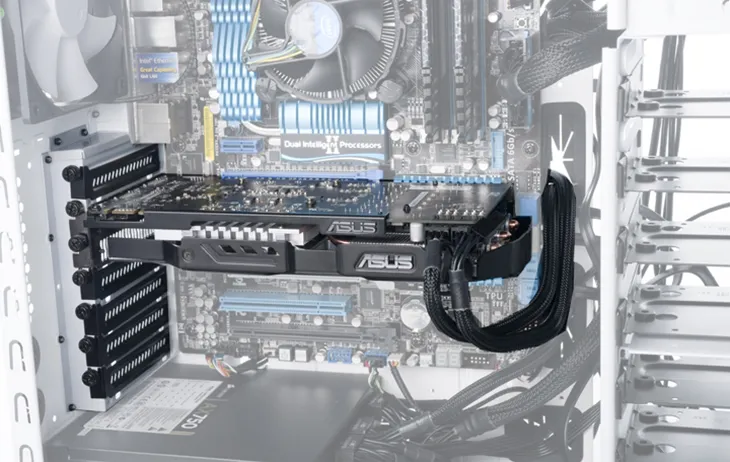 Lắp card đồ họa.Giữ card thẳng hàng với khe cắm và ấn mạnh cho đến khi nghe tiếng “click” từ chốt khóa.
Sau khi cắm card vào khe, hãy bắt vít cố định card vào khung case. Với các dòng card đồ họa cao cấp có trọng lượng lớn, bạn nên đầu tư thêm một giá đỡ (GPU Holder) để tránh tình trạng cong bảng mạch (sagging) về lâu dài, ảnh hưởng đến độ bền của các chân tiếp xúc.
Kiểm tra hệ thống BIOS và chuẩn hóa thông số vận hành
Trước khi đóng nắp case và hoàn tất cách lắp ráp máy tính bàn, bạn cần thực hiện bước kiểm tra hệ thống cơ bản để đảm bảo mọi linh kiện đều được nhận dạng chính xác thông qua BIOS (Basic Input/Output System).
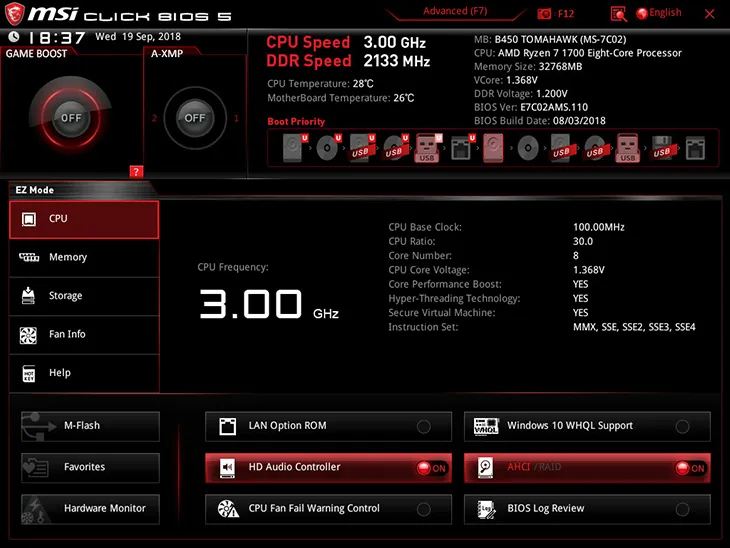 Truy cập vào BIOS.Giao diện BIOS cho phép bạn theo dõi nhiệt độ thực tế của CPU ngay sau khi lắp đặt.
Nhấn liên tục phím Delete (hoặc F2) khi vừa bấm nút nguồn. Tại đây, hãy kiểm tra danh sách ổ cứng, dung lượng RAM và nhiệt độ CPU. Nếu CPU vượt quá 50 độ C ngay trong BIOS, bạn cần tháo tản nhiệt ra và kiểm tra lại lớp kem tản nhiệt. Ngoài ra, hãy kích hoạt cấu hình XMP (Extreme Memory Profile) để RAM hoạt động đúng tốc độ bus ghi trên bao bì.
Tối ưu hóa không gian bên trong và đi dây thẩm mỹ
Một thùng máy lộn xộn luồng dây sẽ làm tích tụ bụi bẩn và cản trở luồng khí. Hãy tận dụng khoảng không gian phía sau khay mainboard để giấu những đoạn dây thừa. Dây rút nhựa là công cụ đắc lực để bó gọn các cụm dây cấp nguồn lại với nhau.
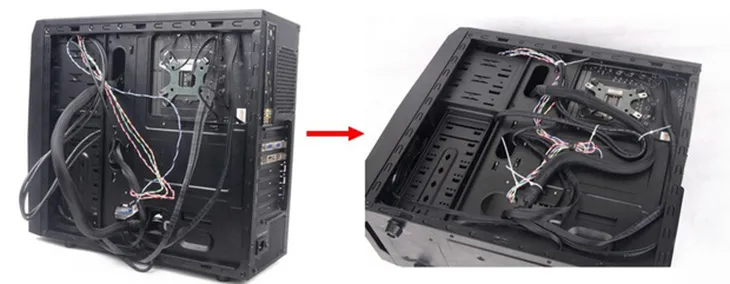 Đi dây cho gọn gàng và thẩm mỹ.Quản lý dây cáp thông minh không chỉ giúp máy đẹp hơn mà còn hỗ trợ việc nâng cấp sau này.
Trong quản lý đội xe hay quản lý PC, sự ngăn nắp luôn đi đôi với hiệu suất. Việc sắp xếp dây cáp khoa học giúp bạn dễ dàng thay thế linh kiện hoặc vệ sinh máy định kỳ mà không lo vướng víu hay đứt cáp ngầm.
Thiết lập hệ điều hành và cài đặt trình điều khiển (Drivers)
Bước cuối cùng trong cách lắp ráp máy tính bàn là thổi “linh hồn” vào khối sắt thép. Sử dụng USB Boot đã chuẩn bị, bạn sẽ tiến hành cài đặt Windows 10 hoặc 11. Hãy chọn định dạng ổ cứng là GPT (GUID Partition Table) để tương thích tốt nhất với chuẩn UEFI hiện đại.
 Cài hệ điều hànhQuy trình cài đặt Windows hiện nay khá đơn giản với các hướng dẫn trực quan trên màn hình.
⚠️ Disclaimer: Các quy định về phần mềm và hỗ trợ phần cứng có thể thay đổi tùy theo nhà sản xuất. Hãy luôn kiểm tra trang chủ của hãng (Asus, MSI, Gigabyte…) để tải về bản Driver mới nhất. Việc sử dụng Driver lỗi thời có thể làm giảm hiệu năng hệ thống đến 20% và gây ra các lỗi không mong muốn trong quá trình làm việc.
So sánh thực tế: Việc tự lắp PC cũng giống như việc bạn tự cấu hình một chiếc xe vận tải. Bạn có thể chọn động cơ mạnh (CPU), tải trọng lớn (RAM) và hệ thống khung gầm chắc chắn (Mainboard) theo đúng mục đích sử dụng, thay vì phải chấp nhận những cấu hình sẵn có thường bị cắt giảm để tối đa hóa lợi nhuận của nhà phân phối.
⚠️ Lưu ý pháp lý và an toàn: Trong quá trình thực hiện cách lắp ráp máy tính bàn, luôn đảm bảo ngắt điện hoàn toàn. Các quy định về tái chế linh kiện điện tử tại Việt Nam cần được tuân thủ theo Luật Bảo vệ môi trường 2020. Hãy bỏ các linh kiện cũ hỏng đúng nơi quy định, không vứt cùng rác thải sinh hoạt để bảo vệ nguồn nước và đất đai.
Phân tích ROI (Tỷ suất hoàn vốn): Việc tự lắp ráp giúp bạn tiết kiệm trung bình 10-15% chi phí so với mua máy bộ thương hiệu, đồng thời giá trị thanh khoản của linh kiện lẻ thường cao hơn và linh hoạt hơn khi cần nâng cấp. Với vốn hiểu biết sâu sắc về cấu trúc thiết bị, bạn hoàn toàn có thể tự bảo trì, kéo dài tuổi thọ hệ thống lên đến 5-7 năm. Hy vọng hướng dẫn chi tiết về cách lắp ráp máy tính bàn này sẽ giúp bạn sở hữu một hệ thống làm việc và giải trí mạnh mẽ, bền bỉ.
Ngày cập nhật gần nhất 03/03/2026 by David Nguyễn

David Nguyễn là chuyên viên sản xuất nội dung tại OTOTMT.com, kênh thông tin chính thức của TMT Motors. Với niềm đam mê đối với các dòng xe thương mại và hơn 8 năm kinh nghiệm trong ngành ô tô, David tập trung xây dựng các nội dung chính xác, dễ hiểu và mang tính ứng dụng cao về lĩnh vực sản xuất, lắp ráp và phân phối xe tại Việt Nam.


