
Trong bối cảnh công nghệ phát triển, nhu cầu sử dụng ứng dụng xe công nghệ đặt xe ngày càng phổ biến. Bài viết này cung cấp hướng dẫn đầy đủ về cách tải grab đặt xe và sử dụng các dịch vụ của Grab trên máy tính cá nhân. Việc sử dụng Grab trên màn hình lớn qua phần mềm giả lập mang lại trải nghiệm tiện lợi và dễ dàng quản lý các dịch vụ như GrabFood hay GrabExpress. Người dùng sẽ được hướng dẫn chi tiết từng bước, từ khâu chuẩn bị hệ thống cho đến khi thực hiện thành công một chuyến xe đầu tiên, đảm bảo bạn có thể tận dụng tối đa ứng dụng này.
Tại sao cần tải Grab đặt xe trên máy tính?
Sử dụng ứng dụng Grab trên máy tính không phải là phương pháp mặc định, nhưng nó mang lại nhiều lợi ích chiến lược đáng kể. Nền tảng PC cung cấp môi trường làm việc ổn định hơn cho người dùng cần đặt xe thường xuyên. Điều này đặc biệt đúng với những người làm việc văn phòng hoặc quản lý công việc trên máy tính suốt cả ngày.
Việc truy cập Grab trên màn hình lớn giúp tối ưu hóa công việc văn phòng hiệu quả hơn. Người dùng không cần liên tục chuyển đổi giữa điện thoại và máy tính. Mọi tác vụ từ làm việc đến đặt xe đều được thực hiện trên cùng một thiết bị.
Trải nghiệm bản đồ trên máy tính cũng rõ ràng và trực quan hơn hẳn so với màn hình điện thoại. Bản đồ lớn cho phép người dùng xác định chính xác điểm đón và điểm đến. Điều này giảm thiểu tối đa các sai sót về vị trí, giúp tài xế tìm đến nhanh chóng hơn.
Ngoài ra, việc quản lý các dịch vụ như GrabFood hay giao hàng GrabExpress cũng trở nên thuận tiện hơn. Người dùng có thể theo dõi đơn hàng dễ dàng và nhập thông tin giao nhận nhanh chóng. Trải nghiệm đa nhiệm này tạo ra sự liền mạch trong quy trình làm việc và sinh hoạt hàng ngày.
Các yêu cầu cần thiết trước khi cài đặt Grab trên máy tính
Để tiến hành cài đặt Grab trên máy tính, người dùng cần chuẩn bị một số yêu cầu về phần cứng và phần mềm. Việc chuẩn bị kỹ lưỡng sẽ đảm bảo quá trình cài đặt diễn ra suôn sẻ, tránh các lỗi không cần thiết.
Yêu cầu cấu hình hệ thống tối thiểu
Máy tính của bạn cần đáp ứng cấu hình cơ bản để chạy phần mềm giả lập Android mượt mà. Yêu cầu tối thiểu là hệ điều hành Windows 7 trở lên hoặc macOS. Bộ xử lý (CPU) nên là Intel hoặc AMD Dual-Core trở lên.
Bộ nhớ truy cập ngẫu nhiên (RAM) cần ít nhất 4GB. Ổ đĩa cứng (HDD hoặc SSD) cần có khoảng 5GB dung lượng trống để cài đặt. Cấu hình càng cao, trải nghiệm sử dụng giả lập và ứng dụng Grab càng mượt mà.
Phần mềm giả lập Android (Emulator)
Grab là ứng dụng di động, do đó bắt buộc phải sử dụng phần mềm giả lập Android trên máy tính. Phần mềm giả lập tạo ra một môi trường ảo, cho phép chạy ứng dụng di động ngay trên hệ điều hành máy tính. Người dùng có thể lựa chọn một trong các phần mềm giả lập phổ biến.
Các phần mềm giả lập như KoPlayer, BlueStacks, hoặc NoxPlayer đều là những lựa chọn tốt. Bài viết này sẽ tập trung vào KoPlayer như trong nội dung gốc, đồng thời mở rộng sang các lựa chọn khác. Phần mềm giả lập cần được tải từ trang chủ chính thức để đảm bảo an toàn và tính tương thích.
Tài khoản Google và Grab
Người dùng bắt buộc phải có tài khoản Google để truy cập cửa hàng CH Play trong môi trường giả lập. Tài khoản Google này dùng để tải ứng dụng Grab về máy tính. Ngoài ra, bạn cũng cần có tài khoản Grab đã đăng ký và xác thực bằng số điện thoại cá nhân.
Điều này đảm bảo bạn có thể đăng nhập ngay sau khi cài đặt. Quá trình đăng nhập và xác thực sẽ được thực hiện trực tiếp trên giả lập. Chuẩn bị sẵn thông tin đăng nhập giúp tiết kiệm thời gian đáng kể.
Hướng dẫn cài đặt phần mềm giả lập Android phổ biến nhất
Để thực hiện cách tải grab đặt xe trên máy tính, bạn phải cài đặt một trong các phần mềm giả lập Android. Dưới đây là hướng dẫn chi tiết cho ba lựa chọn phổ biến, bắt đầu với phần mềm được đề cập trong bài viết gốc.
Giả lập KoPlayer: Phương pháp theo bài gốc
KoPlayer là một lựa chọn giả lập tương đối nhẹ và dễ sử dụng. Nó phù hợp với những máy tính có cấu hình không quá mạnh.
Tải và cài đặt KoPlayer
Đầu tiên, bạn cần truy cập trang web chính thức của KoPlayer và tải về phiên bản mới nhất. Sau khi tải xuống, chạy tệp cài đặt và làm theo hướng dẫn trên màn hình. Quá trình cài đặt thường chỉ mất vài phút.
Đảm bảo bạn đã tắt phần mềm diệt virus trong quá trình cài đặt nếu gặp bất kỳ lỗi nào. Sau khi cài đặt hoàn tất, khởi động KoPlayer.
Thiết lập ban đầu cho KoPlayer
Khi KoPlayer khởi động lần đầu, nó có thể yêu cầu bạn thiết lập các thông số cơ bản. Hãy chọn ngôn ngữ và đăng nhập bằng tài khoản Google của bạn. Tài khoản này là chìa khóa để truy cập CH Play và tải ứng dụng Grab.
Sau khi đăng nhập, giao diện chính của KoPlayer sẽ xuất hiện. Lúc này, giả lập đã sẵn sàng để bạn tải Grab.
Giả lập BlueStacks: Giải pháp được ưa chuộng
BlueStacks là một trong những phần mềm giả lập mạnh mẽ và phổ biến nhất. Nó cung cấp hiệu suất cao và nhiều tính năng bổ sung.
Tải và cài đặt BlueStacks
Người dùng nên tải BlueStacks từ trang chủ chính thức để đảm bảo tính an toàn. Quá trình cài đặt tương tự như các phần mềm khác, bạn chỉ cần làm theo hướng dẫn trên màn hình. BlueStacks có thể mất nhiều thời gian cài đặt hơn do kích thước lớn hơn.
Sau khi cài đặt xong, BlueStacks sẽ tự động tối ưu hóa một số cài đặt. Bạn cần đăng nhập bằng tài khoản Google để hoàn tất thiết lập ban đầu.
Tối ưu hóa cài đặt cho ứng dụng đặt xe công nghệ
Trong BlueStacks, bạn có thể vào phần cài đặt (Settings) để tối ưu hóa hiệu suất. Hãy đảm bảo rằng phân bổ RAM và CPU phù hợp với cấu hình máy tính của bạn. Điều này rất quan trọng để ứng dụng đặt xe công nghệ Grab hoạt động trơn tru, không bị giật lag khi hiển thị bản đồ.
Việc tối ưu hóa cài đặt giúp cải thiện đáng kể trải nghiệm khi dùng Grab trên máy tính. Cấu hình tối ưu sẽ giúp hiển thị bản đồ nhanh hơn và thao tác đặt xe mượt mà hơn.
Giả lập NoxPlayer: Lựa chọn nhẹ nhàng hơn
NoxPlayer được biết đến là một giả lập có hiệu suất nhẹ, phù hợp với máy tính cấu hình trung bình. Nó có giao diện thân thiện và dễ sử dụng.
Tải và cài đặt NoxPlayer
Truy cập trang web của NoxPlayer và tải về tệp cài đặt. Tiến hành cài đặt theo các bước hướng dẫn. NoxPlayer nổi bật với khả năng tương thích tốt với nhiều loại máy tính.
Sau khi cài đặt, khởi động NoxPlayer và đăng nhập bằng tài khoản Google. Giống như các giả lập khác, tài khoản Google là bắt buộc để truy cập cửa hàng ứng dụng.
Cấu hình cơ bản
NoxPlayer cho phép người dùng tùy chỉnh nhiều thông số. Bạn nên thiết lập chế độ hiển thị ở độ phân giải vừa phải. Điều này giúp giảm tải cho card đồ họa của máy tính.
Cấu hình cơ bản nên tập trung vào việc cấp đủ tài nguyên (RAM, CPU) cho ứng dụng Grab. Thiết lập tối ưu giúp ứng dụng chạy ổn định, đặc biệt khi sử dụng các tính năng bản đồ và định vị GPS.
Chi tiết cách tải Grab đặt xe qua phần mềm giả lập
Sau khi đã cài đặt và thiết lập giả lập Android, bạn có thể thực hiện cách tải Grab đặt xe theo các bước cụ thể dưới đây. Quy trình này áp dụng chung cho hầu hết các phần mềm giả lập.
Bước 1: Truy cập CH Play và đăng nhập Google
Khởi động phần mềm giả lập (ví dụ: KoPlayer) trên máy tính của bạn. Tại giao diện chính của giả lập, tìm và nhấn vào biểu tượng CH Play (Cửa hàng Google Play).
Nếu bạn chưa đăng nhập, hệ thống sẽ yêu cầu bạn nhập thông tin tài khoản Google. Hãy đăng nhập bằng tài khoản đã chuẩn bị trước đó. Việc đăng nhập là bắt buộc để có thể tải ứng dụng.
Bước 2: Tìm kiếm và cài đặt ứng dụng Grab
Sau khi đăng nhập thành công vào CH Play, sử dụng thanh tìm kiếm ở phía trên. Gõ tìm kiếm Grab và nhấn Enter. Ứng dụng Grab chính thức sẽ xuất hiện ở kết quả đầu tiên.
Nhấn vào ứng dụng Grab, sau đó chọn nút Install (Cài đặt). Giả lập sẽ tiến hành tải và cài đặt ứng dụng tự động. Quá trình này có thể mất một vài phút tùy thuộc vào tốc độ mạng của bạn.
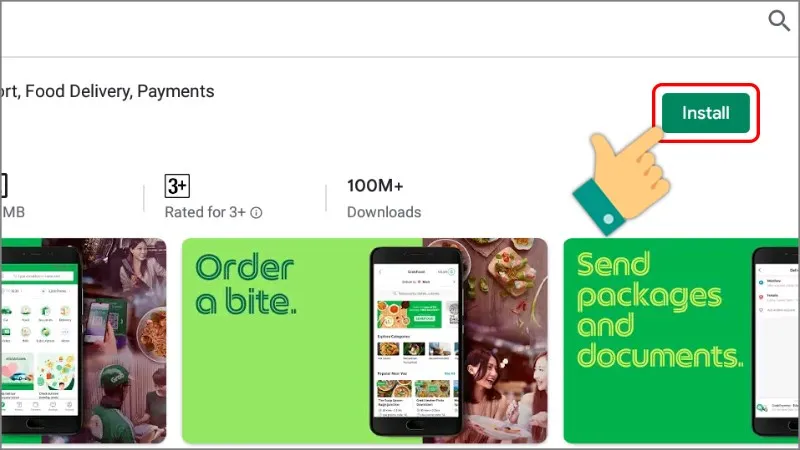 Cài đặt Grab
Bước 3: Mở ứng dụng và bắt đầu thiết lập
Khi quá trình cài đặt hoàn tất, nút Install sẽ chuyển thành Open (Mở). Nhấn vào Open để khởi động ứng dụng Grab ngay lập tức. Ngoài ra, biểu tượng Grab cũng sẽ xuất hiện trên màn hình chính của giả lập.
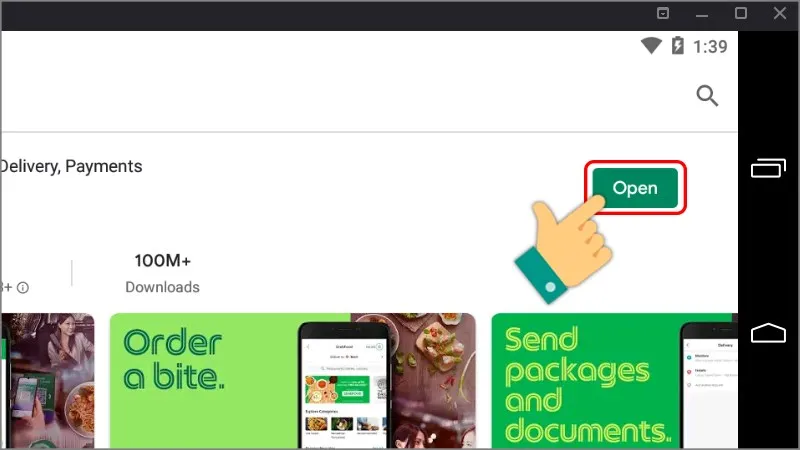 Mở ứng dụng Grab
Lúc này, bạn đã thành công trong việc tải Grab về máy tính. Bước tiếp theo là thực hiện quy trình đăng nhập để sử dụng các dịch vụ đặt xe.
Quy trình đăng nhập và xác thực tài khoản Grab trên máy tính
Sau khi ứng dụng Grab được mở, bạn cần đăng nhập để bắt đầu sử dụng. Quy trình đăng nhập đòi hỏi sự chính xác cao để đảm bảo an toàn cho tài khoản cá nhân.
Đăng nhập bằng số điện thoại và mã OTP
Tại màn hình đăng nhập của ứng dụng Grab trên giả lập, chọn mã vùng của quốc gia bạn (ví dụ: +84 cho Việt Nam). Sau đó, nhập chính xác số điện thoại đã đăng ký tài khoản Grab của bạn.
Nhấn Enter hoặc Tiếp tục. Grab sẽ gửi một mã xác thực (OTP) đến số điện thoại của bạn. Bạn cần kiểm tra điện thoại và nhập mã xác thực này vào ô yêu cầu trên giả lập. Mã OTP là yếu tố bảo mật quan trọng.
Xác thực qua tài khoản Google/Facebook
Nếu bạn gặp khó khăn với mã OTP, Grab cũng cho phép đăng nhập hoặc liên kết với tài khoản Google hoặc Facebook. Nhấn Tiếp tục với Google hoặc Tiếp tục với Facebook tùy theo lựa chọn của bạn.
Chọn tài khoản Google của bạn đã được đăng nhập trong giả lập. Quá trình này nhanh chóng và an toàn, giúp bạn truy cập tài khoản Grab ngay lập tức.
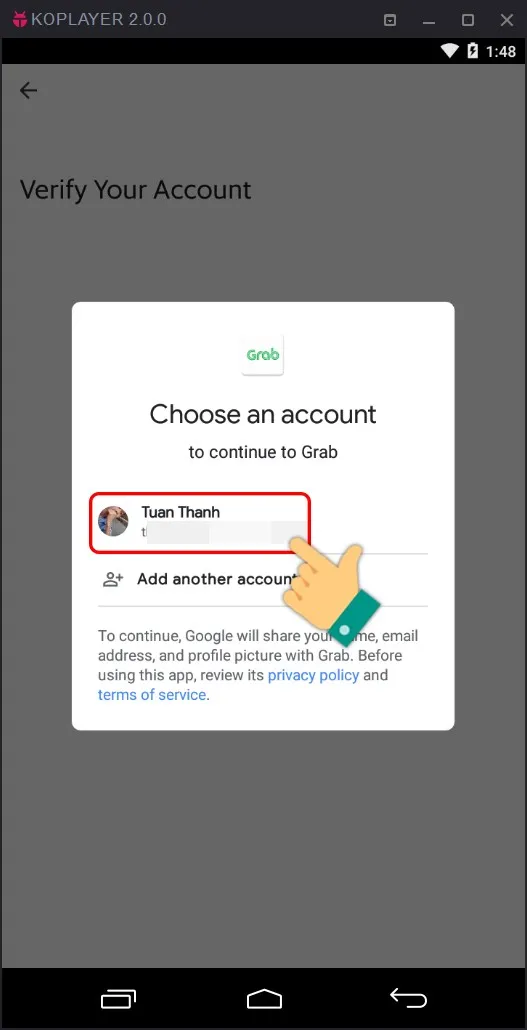 Chọn tài khoản Google của bạn
Thiết lập vị trí và mã PIN bảo mật
Sau khi đăng nhập, ứng dụng sẽ yêu cầu bạn xác định vị trí hiện tại. Nhấn Nhập vị trí của tôi và tiến hành nhập địa chỉ cụ thể của bạn. Bạn có thể kéo thả bản đồ để định vị chính xác.
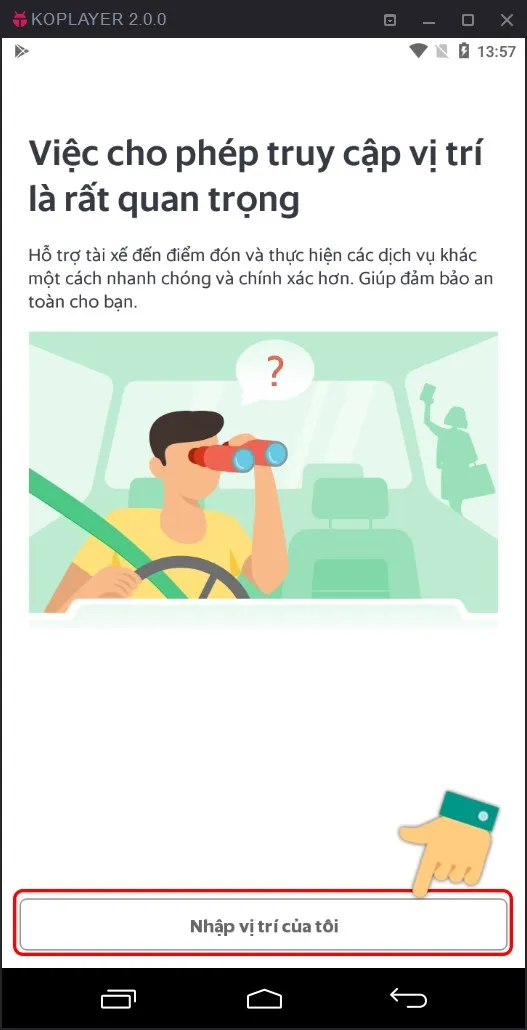 Nhập vị trí của tôi
Sau khi nhập vị trí, nhấn Xác nhận. Việc thiết lập vị trí chính xác là rất quan trọng để việc đặt xe không bị nhầm lẫn.
Cuối cùng, bạn cần nhập mã PIN bảo mật của mình (nếu đã thiết lập trước đó). Mã PIN này thường được sử dụng cho các giao dịch thanh toán qua ví điện tử Moca.
Sử dụng các dịch vụ đặt xe Grab trên máy tính
Sau khi đã hoàn tất việc đăng nhập, bạn có thể dễ dàng sử dụng các dịch vụ đặt xe của Grab ngay trên máy tính. Quy trình này tương tự như trên điện thoại nhưng với giao diện lớn hơn.
Hướng dẫn cách tải grab đặt xe GrabBike chi tiết
Tại màn hình chính của ứng dụng, chọn dịch vụ bạn muốn sử dụng. Để đặt xe máy, hãy nhấn vào biểu tượng Xe máy (GrabBike).
Tiếp theo, bạn cần nhập điểm đến và điểm đón của mình. Sử dụng bàn phím máy tính để nhập địa chỉ nhanh chóng hơn. Hệ thống sẽ tự động đề xuất địa chỉ khi bạn gõ.
Hướng dẫn đặt GrabCar và các tùy chọn cao cấp
Tương tự GrabBike, nếu bạn muốn đặt xe hơi, hãy chọn biểu tượng Xe hơi (GrabCar). Ứng dụng sẽ hiển thị các tùy chọn xe khác nhau. Đó có thể là GrabCar 4 chỗ, 7 chỗ, hoặc các dịch vụ cao cấp hơn.
Bạn hãy chọn xe phù hợp với nhu cầu của mình. Grab cung cấp nhiều tùy chọn để đáp ứng đa dạng yêu cầu di chuyển. Giá cước sẽ được hiển thị ngay lập tức sau khi bạn chọn loại xe.
Lưu ý về việc chọn điểm đón/điểm đến
Khi sử dụng trên máy tính, khả năng tùy chỉnh vị trí trên bản đồ sẽ linh hoạt hơn. Bạn có thể phóng to, thu nhỏ và kéo bản đồ để xác định chính xác vị trí mong muốn. Việc này giúp tài xế không phải gọi điện xác nhận lại nhiều lần.
Sau khi chọn xe, bạn cần chọn phương thức thanh toán (tiền mặt hoặc ví Moca). Đừng quên kiểm tra và áp dụng mã giảm giá nếu có để tiết kiệm chi phí.
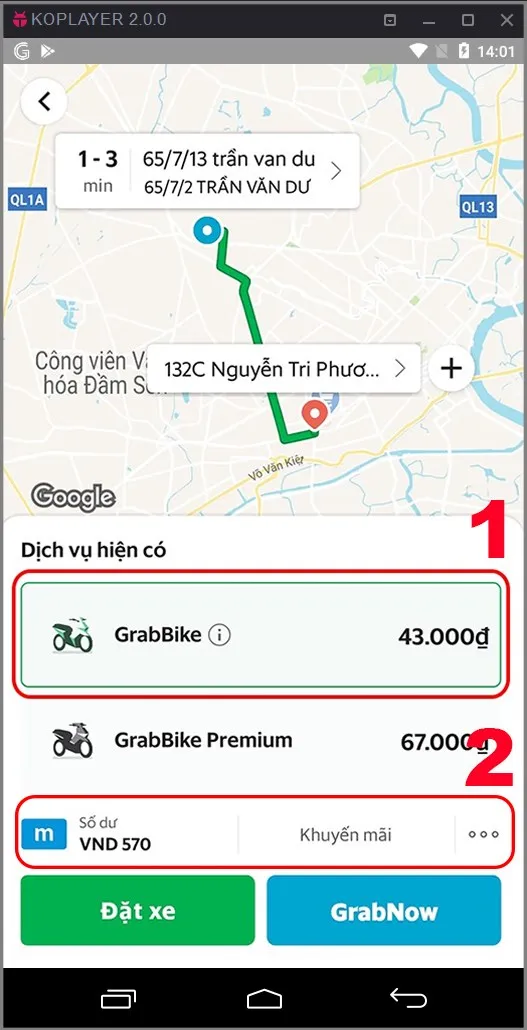 Chọn xe, chọn phương thức thanh toán
Cuối cùng, nhấn Đặt xe để hoàn tất quy trình. Hệ thống sẽ bắt đầu tìm kiếm tài xế ở khu vực gần bạn nhất.
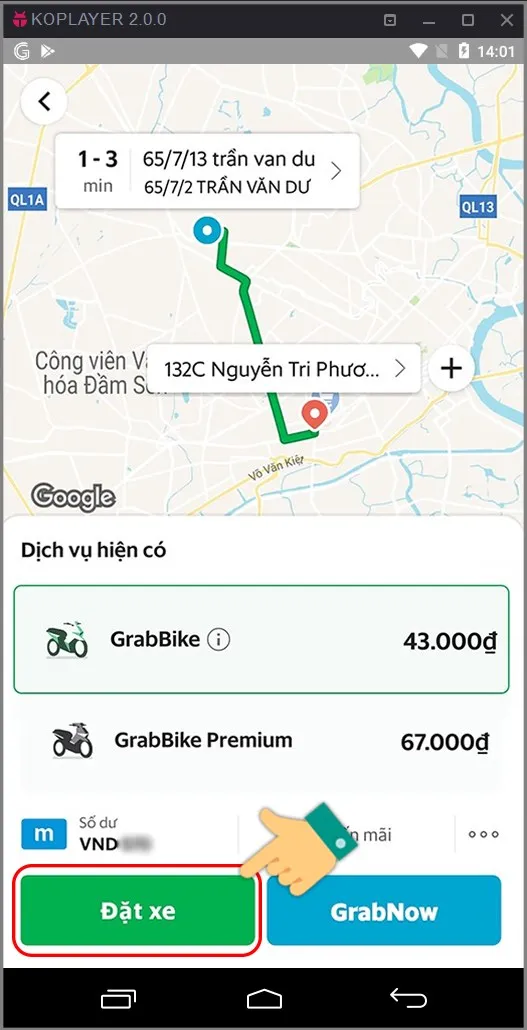 Đặt xe
Sau khi đặt xe thành công, bạn sẽ nhận được thông tin về tài xế và biển số xe. Lúc này chỉ cần đợi tài xế đến đón. Bạn cũng có thể hủy chuyến xe nếu thay đổi kế hoạch.
Sử dụng các dịch vụ khác của Grab trên máy tính
Grab không chỉ cung cấp dịch vụ đặt xe mà còn có nhiều tiện ích khác tích hợp. Việc sử dụng chúng trên giả lập cũng rất dễ dàng và tiện lợi.
Đặt đồ ăn với GrabFood qua giả lập
Ứng dụng Grab trên máy tính cho phép bạn truy cập GrabFood như trên điện thoại. Chọn biểu tượng Food trên màn hình chính. Bạn có thể tìm kiếm nhà hàng, món ăn yêu thích và đặt hàng.
Việc xem thực đơn và hình ảnh món ăn trên màn hình lớn rõ ràng hơn nhiều. Quy trình đặt hàng, thanh toán và theo dõi đơn hàng diễn ra tương tự như dịch vụ đặt xe. Đây là một lợi thế lớn khi bạn làm việc tại nhà hoặc văn phòng.
Sử dụng GrabExpress để giao hàng hóa
GrabExpress là dịch vụ giao nhận hàng hóa nhanh chóng. Để sử dụng, bạn chọn mục Giao hàng (Delivery) trên ứng dụng. Nhập thông tin người gửi, người nhận, và loại hàng hóa cần giao.
Máy tính giúp việc nhập địa chỉ và mô tả hàng hóa trở nên dễ dàng hơn. Người dùng có thể sao chép và dán (copy-paste) thông tin một cách nhanh chóng. Việc theo dõi vị trí tài xế giao hàng cũng rất thuận tiện trên bản đồ lớn.
Quản lý thanh toán và ưu đãi (Ví Moca, mã giảm giá)
Ứng dụng Grab trên giả lập hỗ trợ đầy đủ các phương thức thanh toán. Bạn có thể thanh toán bằng tiền mặt trực tiếp cho tài xế. Hoặc bạn có thể chọn thanh toán qua ví điện tử Moca liên kết trong ứng dụng.
Khi thanh toán bằng ví Moca, hệ thống sẽ tự động trừ tiền sau khi hoàn thành chuyến đi. Bạn cũng có thể xem và quản lý các ưu đãi, mã giảm giá hiện có. Việc áp dụng mã giảm giá nên được thực hiện trước khi xác nhận đặt xe.
Các vấn đề thường gặp và cách khắc phục khi dùng Grab trên PC
Mặc dù sử dụng Grab trên máy tính tiện lợi, nhưng có thể phát sinh một số vấn đề do sự can thiệp của phần mềm giả lập. Người dùng cần nắm rõ cách khắc phục để đảm bảo trải nghiệm liền mạch.
Lỗi không xác định được vị trí GPS
Phần mềm giả lập đôi khi gặp khó khăn trong việc mô phỏng chính xác vị trí GPS của máy tính. Điều này dẫn đến việc Grab không thể xác định điểm đón. Để khắc phục, bạn cần kiểm tra cài đặt vị trí (Location Services) trong giả lập.
Đảm bảo rằng dịch vụ vị trí đã được bật và được đặt ở chế độ Độ chính xác cao. Bạn cũng có thể vào cài đặt giả lập để thiết lập thủ công vị trí của mình. Nếu vẫn không được, hãy khởi động lại giả lập và máy tính.
Ứng dụng Grab bị chậm hoặc treo
Việc chạy phần mềm giả lập yêu cầu tài nguyên hệ thống đáng kể. Nếu ứng dụng Grab bị chậm hoặc treo, nguyên nhân có thể là do thiếu RAM hoặc CPU. Bạn cần đóng các ứng dụng nặng khác trên máy tính.
Truy cập cài đặt của giả lập (BlueStacks, KoPlayer, NoxPlayer) và tăng cường phân bổ RAM và CPU cho nó. Khởi động lại giả lập sau khi điều chỉnh cấu hình. Thường xuyên cập nhật giả lập lên phiên bản mới nhất cũng giúp cải thiện hiệu suất.
Xử lý vấn đề thanh toán qua ví điện tử Moca
Nếu gặp lỗi khi thanh toán qua ví Moca, đầu tiên hãy kiểm tra kết nối mạng của bạn. Đảm bảo rằng bạn có đủ số dư trong ví để thanh toán cho chuyến đi. Nếu cần, bạn có thể nạp tiền vào ví Moca thông qua các phương thức liên kết.
Nếu lỗi vẫn tiếp diễn, bạn hãy thử đăng xuất và đăng nhập lại vào ứng dụng Grab. Trong trường hợp khẩn cấp, bạn luôn có thể chuyển sang phương thức thanh toán bằng tiền mặt để hoàn tất chuyến đi. Grab – Ứng dụng đặt xe công nghệ có một hệ thống hỗ trợ khách hàng khá tốt.
So sánh trải nghiệm: Đặt xe Grab trên máy tính so với điện thoại
Việc sử dụng Grab trên máy tính thông qua giả lập và trên điện thoại di động có những ưu và nhược điểm riêng. Việc so sánh giúp người dùng lựa chọn phương pháp phù hợp nhất với nhu cầu cá nhân.
Ưu điểm của việc dùng máy tính
Ưu điểm lớn nhất là màn hình lớn và độ ổn định khi làm việc. Màn hình lớn giúp việc xem bản đồ và nhập thông tin địa chỉ trở nên dễ dàng và ít lỗi hơn. Máy tính cũng thích hợp cho những người cần đa nhiệm, vừa làm việc vừa quản lý việc đặt xe.
Tốc độ nhập liệu bằng bàn phím vật lý nhanh hơn nhiều so với bàn phím ảo trên điện thoại. Điều này quan trọng khi bạn cần nhập nhiều thông tin chi tiết. Trải nghiệm đồ họa của ứng dụng Grab trên máy tính cũng sắc nét hơn.
Hạn chế cần cân nhắc
Hạn chế chính là tính di động. Máy tính không thể mang theo dễ dàng như điện thoại. Khi đang di chuyển ngoài đường, việc sử dụng máy tính để đặt xe là không khả thi.
Việc sử dụng giả lập cũng tiêu tốn tài nguyên hệ thống đáng kể. Điều này có thể làm chậm máy tính của bạn nếu cấu hình không đủ mạnh. Cuối cùng, đôi khi có những lỗi nhỏ liên quan đến mô phỏng GPS và các cảm biến mà giả lập chưa xử lý tốt.
Bài viết này đã cung cấp hướng dẫn toàn diện từ việc chuẩn bị, cài đặt giả lập, đến thực hiện cách tải grab đặt xe và sử dụng các dịch vụ khác của Grab trên máy tính. Việc áp dụng thành công các bước trên sẽ giúp bạn tận dụng tối đa tiện ích của ứng dụng này ngay tại bàn làm việc. Chúc bạn có những trải nghiệm đặt xe tiện lợi và hiệu quả nhất.
Ngày cập nhật gần nhất 15/11/2025 by David Nguyễn

David Nguyễn là chuyên viên sản xuất nội dung tại OTOTMT.com, kênh thông tin chính thức của TMT Motors. Với niềm đam mê đối với các dòng xe thương mại và hơn 8 năm kinh nghiệm trong ngành ô tô, David tập trung xây dựng các nội dung chính xác, dễ hiểu và mang tính ứng dụng cao về lĩnh vực sản xuất, lắp ráp và phân phối xe tại Việt Nam.


