
Trong quá trình làm việc với Microsoft Excel, việc quản lý và trực quan hóa dữ liệu là vô cùng quan trọng. Một bảng tính dày đặc số liệu sẽ khó theo dõi nếu không có sự hỗ trợ của màu sắc. Kỹ thuật cách tô màu ô trong excel tự động giúp người dùng dễ dàng nhận biết các điểm dữ liệu bất thường hoặc các ô trống. Phương pháp này sử dụng công cụ Conditional Formatting mạnh mẽ. Việc này không chỉ tăng tính thẩm mỹ mà còn cải thiện đáng kể khả năng trực quan hóa dữ liệu. Bài viết này sẽ đi sâu vào việc ứng dụng hàm ISBLANK và các quy tắc định dạng khác để tối ưu hóa bảng tính.
Nền Tảng Về Kỹ Thuật Tô Màu Ô Trong Excel
Tô màu ô không chỉ là một thao tác định dạng cơ bản. Đây là một chiến lược quản lý dữ liệu hiệu quả. Việc làm nổi bật các ô bằng màu sắc giúp người dùng nhanh chóng xác định vị trí. Nó còn đóng vai trò quan trọng trong việc phân tích dữ liệu sơ bộ.
Sự Cần Thiết Của Việc Trực Quan Hóa Dữ Liệu
Dữ liệu thô thường khó nắm bắt và phân tích nhanh chóng. Việc sử dụng màu sắc tạo ra các tín hiệu thị giác rõ ràng. Những tín hiệu này giúp bộ não xử lý thông tin nhanh hơn. Ví dụ, màu đỏ cảnh báo rủi ro hoặc giá trị vượt ngưỡng. Màu xanh lá cây thể hiện sự tích cực hoặc hoàn thành.
Trực quan hóa dữ liệu qua màu sắc là bước đầu tiên để biến bảng tính thành báo cáo. Nó hỗ trợ việc phát hiện ra các mẫu hình hoặc điểm thiếu sót. Điều này đặc biệt hữu ích khi làm việc với các tập dữ liệu lớn. Kỹ thuật tô màu ô là yếu tố cốt lõi của quá trình này.
Phân Biệt Giữa Tô Màu Thủ Công Và Tô Màu Tự Động
Tô màu thủ công là việc người dùng tự tay chọn màu cho từng ô. Phương pháp này đơn giản nhưng tốn thời gian và không linh hoạt. Nó không phù hợp với các bảng tính cần cập nhật liên tục. Màu sắc sẽ không tự động thay đổi khi dữ liệu thay đổi.
Ngược lại, tô màu tự động sử dụng Conditional Formatting. Nó thiết lập các quy tắc dựa trên điều kiện của ô. Nếu điều kiện được đáp ứng, màu sắc sẽ tự động áp dụng. Đây là giải pháp chuyên nghiệp, tiết kiệm thời gian và đảm bảo tính nhất quán. Nó là kỹ năng thiết yếu trong kỹ thuật cách tô màu ô trong excel.
Phương Pháp Tô Màu Ô Trống Tự Động Với Conditional Formatting
Vấn đề thường gặp là làm thế nào để làm nổi bật các ô không có dữ liệu. Những ô trống này có thể là do thiếu thông tin hoặc lỗi nhập liệu. Conditional Formatting kết hợp với hàm logic là giải pháp tối ưu.
Hiểu Rõ Về Hàm ISBLANK Trong Excel
Hàm ISBLANK là một hàm thông tin quan trọng trong Excel. Chức năng chính của nó là kiểm tra xem một ô có hoàn toàn trống hay không. Hàm trả về giá trị TRUE nếu ô trống. Ngược lại, nó trả về FALSE nếu ô có chứa bất kỳ nội dung nào. Nội dung có thể là số, văn bản, hoặc thậm chí là công thức trả về một chuỗi rỗng.
Trong Conditional Formatting, hàm ISBLANK được sử dụng như một điều kiện. Nếu ISBLANK(ô_cần_kiểm_tra) là TRUE, Excel sẽ áp dụng định dạng màu. Hàm này là công cụ hoàn hảo để thực hiện cách tô màu ô trong excel mà không có dữ liệu.
Hướng Dẫn Chi Tiết Thiết Lập Quy Tắc Định Dạng Mới
Để áp dụng màu cho toàn bộ ô trống trong một vùng dữ liệu, bạn cần thực hiện các bước sau. Đây là quy trình chuẩn mực và hiệu quả.
Bước 1: Chọn Vùng Dữ Liệu Và Mở Conditional Formatting
Đầu tiên, bạn cần bôi đen toàn bộ phạm vi ô muốn kiểm tra và áp dụng màu. Việc này đảm bảo quy tắc định dạng được áp dụng chính xác. Tiếp theo, chọn thẻ Home trên thanh công cụ Excel. Sau đó, nhấp vào Conditional Formatting. Cuối cùng, chọn New Rule... để bắt đầu tạo quy tắc mới.
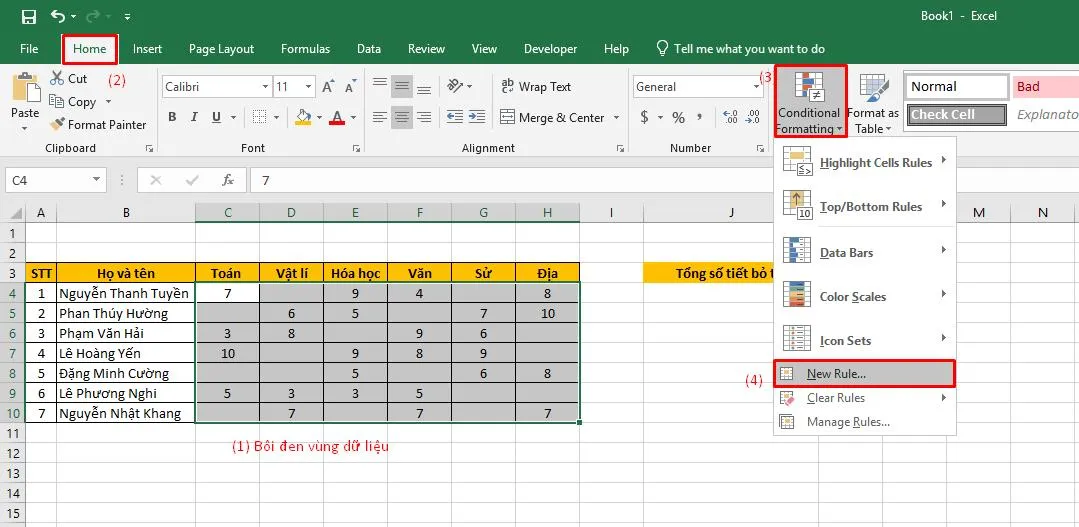 Giao diện Conditional Formatting và tùy chọn New Rule để tạo quy tắc định dạng mới
Đây là bước nền tảng để thiết lập mọi quy tắc định dạng có điều kiện.
Bước 2: Tạo New Rule Và Chọn Công Thức
Trong hộp thoại New Formatting Rule hiện ra, bạn cần chỉ định loại quy tắc. Chọn mục cuối cùng: Use a formula to determine which cells to format. Tùy chọn này cho phép bạn sử dụng một công thức logic. Công thức này sẽ quyết định ô nào nhận được định dạng.
Bước 3: Thiết Lập Công Thức =ISBLANK(Ô_Đầu_Tiên)
Bây giờ, bạn sẽ nhập công thức vào ô Format values where this formula is true:. Công thức phải là =ISBLANK(C4). Trong đó, C4 là ô đầu tiên của vùng dữ liệu bạn đã bôi đen ở Bước 1. Điều quan trọng là không được sử dụng ký hiệu đô la ($) để khóa ô.
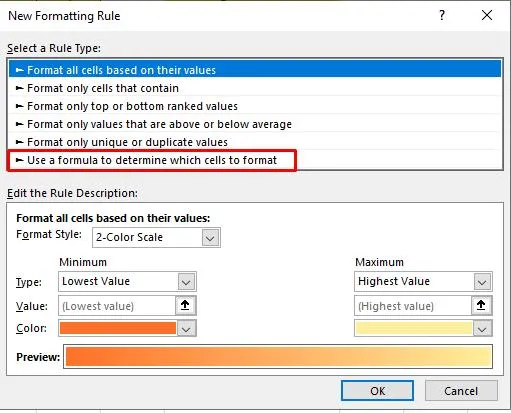 Hộp thoại New Formatting Rule, chọn Use a formula to determine và nhập công thức ISBLANK
Công thức này sẽ được áp dụng tương đối cho mọi ô khác trong phạm vi đã chọn. Nó kiểm tra từng ô độc lập.
Bước 4: Chọn Màu Nền (Fill) Và Áp Dụng
Sau khi nhập công thức, nhấp vào nút Format.... Hộp thoại Format Cells sẽ xuất hiện. Tại đây, bạn chọn tab Fill (Màu nền). Lựa chọn một màu sắc nổi bật mà bạn muốn tô cho các ô trống. Nhấn OK trong hộp thoại Format Cells.
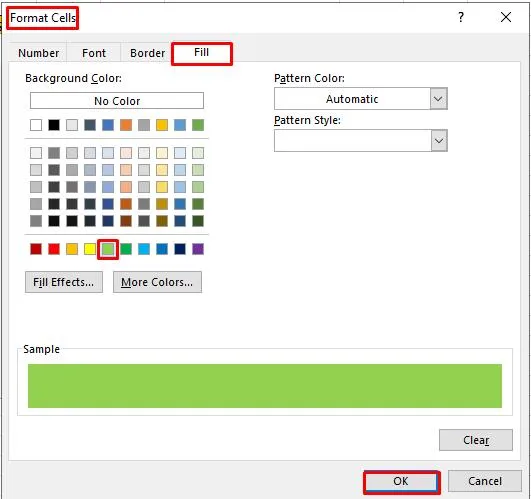 Hộp thoại Format Cells, chọn tab Fill và lựa chọn màu sắc để tô màu ô trong excel
Việc chọn màu cần cân nhắc đến khả năng đọc của dữ liệu. Màu sắc phải dễ nhận biết nhưng không gây chói mắt. Sau đó, nhấn OK lần nữa trong hộp thoại New Formatting Rule để hoàn tất quy trình.
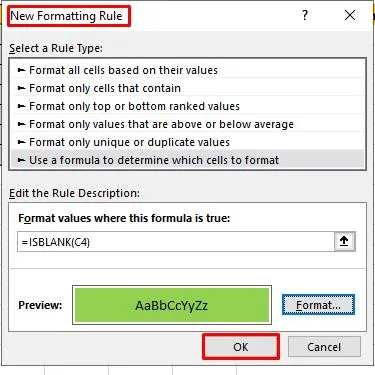 Hoàn tất thiết lập quy tắc Conditional Formatting bằng hàm ISBLANK để tô màu ô trống
Kết quả cuối cùng là tất cả các ô không có dữ liệu sẽ được tô màu. Kỹ thuật này tự động hóa cách tô màu ô trong excel dựa trên điều kiện.
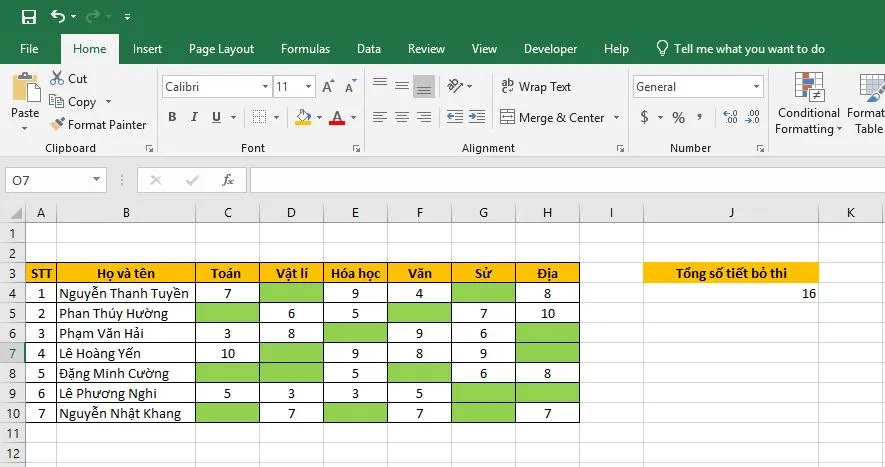 Kết quả sau khi áp dụng Conditional Formatting, các ô trống được tô màu nổi bật
Lưu Ý Quan Trọng Khi Sử Dụng Công Thức ISBLANK
Hàm ISBLANK chỉ nhận diện các ô hoàn toàn không có ký tự. Nó không nhận diện các ô chứa công thức trả về chuỗi rỗng. Ví dụ, công thức =IF(A1="","") sẽ trả về một ô trông như trống. Tuy nhiên, ISBLANK sẽ trả về FALSE vì ô đó chứa một công thức.
Để tô màu những ô trông như trống nhưng lại chứa công thức, bạn cần dùng công thức khác. Hãy sử dụng =LEN(TRIM(C4))=0. Công thức này kiểm tra độ dài của nội dung ô sau khi đã loại bỏ khoảng trắng thừa. Nếu độ dài bằng 0, ô được xem là trống. Việc hiểu rõ sự khác biệt này giúp bạn áp dụng chính xác các quy tắc.
Các Kỹ Thuật Tô Màu Ô Nâng Cao Khác Trong Excel
Conditional Formatting không chỉ dùng để tô màu ô trống. Nó còn mở ra nhiều khả năng định dạng có điều kiện khác. Các kỹ thuật này giúp bảng tính trở nên linh hoạt và thông minh hơn. Đây là phần mở rộng quan trọng của cách tô màu ô trong excel.
Tô Màu Ô Dựa Trên Giá Trị
Định dạng theo giá trị là ứng dụng phổ biến nhất của Conditional Formatting. Nó giúp làm nổi bật các giá trị cao, thấp hoặc trung bình. Excel cung cấp sẵn các tùy chọn định dạng này rất tiện lợi.
Định Dạng Các Ô Chứa Văn Bản Cụ Thể
Bạn có thể dễ dàng tô màu các ô chứa một chuỗi văn bản nhất định. Ví dụ, tô màu tất cả các ô có chữ “Đã hoàn thành”. Trong New Rule, bạn chọn Format only cells that contain. Sau đó, trong mục Specific Text, nhập chuỗi văn bản cần tìm. Kỹ thuật này hữu ích cho việc theo dõi trạng thái công việc.
Định Dạng Các Ô Có Giá Trị Lớn Hơn/Nhỏ Hơn Ngưỡng
Để làm nổi bật các giá trị số, bạn chọn các tùy chọn Greater Than hoặc Less Than. Ví dụ, đặt ngưỡng lợi nhuận là 10.000.000. Các ô có giá trị lớn hơn ngưỡng sẽ được tô màu xanh. Các ô thấp hơn sẽ được tô màu đỏ. Việc này tạo ra cái nhìn trực quan về hiệu suất.
Tô Màu Xen Kẽ Các Hàng
Tô màu xen kẽ hàng là một kỹ thuật định dạng giúp bảng tính dễ đọc hơn. Nó chia các hàng thành các nhóm màu sắc khác nhau. Điều này đặc biệt quan trọng khi bảng tính có nhiều cột. Người đọc sẽ dễ dàng theo dõi dữ liệu trên cùng một hàng.
Công thức được sử dụng là một sự kết hợp giữa hàm MOD và hàm ROW. Công thức ví dụ là =MOD(ROW(),2)=0. Hàm ROW() trả về số thứ tự của hàng hiện tại. Hàm MOD trả về số dư của phép chia. Công thức này kiểm tra hàng chẵn hoặc lẻ. Bạn có thể thay số 2 bằng các số khác để tạo ra các nhóm hàng lớn hơn.
Tô Màu Ô Bị Trùng Lặp (Duplicate Values)
Việc phát hiện và xử lý dữ liệu trùng lặp là một nhiệm vụ quan trọng. Dữ liệu trùng lặp có thể dẫn đến sai sót trong báo cáo và phân tích. Conditional Formatting giúp tô màu các ô này tự động.
Excel có sẵn tùy chọn Highlight Cells Rules > Duplicate Values. Bạn chỉ cần bôi đen vùng dữ liệu và áp dụng quy tắc này. Tất cả các ô có giá trị trùng lặp sẽ được tô màu. Sau đó, bạn có thể nhanh chóng xóa hoặc chỉnh sửa chúng. Kỹ thuật này là một phần mở rộng giá trị của cách tô màu ô trong excel cho mục đích kiểm toán dữ liệu.
Sử Dụng Công Cụ Go To Special Để Chọn Ô Trống
Ngoài Conditional Formatting, công cụ Go To Special cũng là một lựa chọn. Nó giúp bạn chọn tất cả các ô trống trong vùng dữ liệu một cách nhanh chóng. Từ đó, bạn có thể tô màu thủ công cho chúng.
Quy Trình Tô Màu Nhanh Bằng Go To Special
Đầu tiên, bôi đen vùng dữ liệu. Nhấn F5 hoặc Ctrl+G để mở hộp thoại Go To. Nhấp vào Special.... Trong hộp thoại Go To Special, chọn Blanks. Excel sẽ chỉ chọn các ô trống. Sau đó, bạn chỉ cần chọn một màu từ biểu tượng sơn (Fill Color) trên thẻ Home. Tất cả các ô trống đã chọn sẽ được tô màu đồng loạt.
Ưu Nhược Điểm So Với Conditional Formatting
Phương pháp Go To Special nhanh chóng, dễ thực hiện. Tuy nhiên, nó là một thao tác thủ công. Màu sắc sẽ không thay đổi nếu ô được điền dữ liệu sau này. Ngược lại, Conditional Formatting là giải pháp tự động. Nó duy trì tính linh hoạt và chính xác của định dạng theo thời gian. Sự lựa chọn phụ thuộc vào nhu cầu sử dụng. Nếu chỉ cần tô màu một lần, Go To Special là đủ. Nếu cần định dạng linh hoạt, Conditional Formatting là bắt buộc.
Tối Ưu Hóa Hiệu Quả Quản Lý Với Màu Sắc Trong Bảng Tính
Việc áp dụng màu sắc vào bảng tính Excel cần có một chiến lược rõ ràng. Không phải cứ tô màu nhiều là tốt. Màu sắc phải phục vụ mục đích quản lý và phân tích dữ liệu.
Nguyên Tắc Lựa Chọn Màu Sắc Hợp Lý (Color Psychology)
Tâm lý học màu sắc chỉ ra rằng mỗi màu đều có ý nghĩa riêng. Bạn nên tuân theo một số nguyên tắc khi chọn màu. Màu đỏ nên được dành cho các cảnh báo nghiêm trọng hoặc dữ liệu âm. Màu vàng thể hiện sự chú ý, cần xem xét hoặc dữ liệu trung bình. Màu xanh lá cây biểu thị sự thành công, hoàn thành hoặc dữ liệu dương.
Cần duy trì sự nhất quán về màu sắc trong toàn bộ bảng tính. Tránh sử dụng quá nhiều màu sắc khác nhau cùng một lúc. Quá nhiều màu sẽ gây nhiễu loạn thị giác và giảm hiệu quả trực quan hóa. Việc áp dụng đúng nguyên tắc này giúp kỹ thuật cách tô màu ô trong excel phát huy tối đa hiệu quả.
Ứng Dụng Thực Tiễn Của Việc Tô Màu Ô Trống Và Dữ Liệu
Tô màu ô trống có ứng dụng rộng rãi trong nhiều ngành nghề. Trong quản lý kho, nó giúp xác định các mặt hàng tồn kho bằng không. Trong quản lý dự án, nó làm nổi bật các ô chưa được gán người phụ trách. Trong kế toán, nó chỉ ra các giao dịch còn thiếu hoặc chưa được nhập liệu.
Việc tô màu dữ liệu theo ngưỡng giúp theo dõi hiệu suất bán hàng. Tô màu trùng lặp hỗ trợ làm sạch danh sách khách hàng. Mỗi kỹ thuật tô màu đều là một công cụ giúp đưa ra quyết định nhanh hơn.
Khắc Phục Lỗi Và Quản Lý Rule Trong Conditional Formatting
Khi áp dụng nhiều quy tắc định dạng, việc quản lý chúng trở nên cần thiết. Nếu có nhiều quy tắc mâu thuẫn, Excel sẽ áp dụng quy tắc đầu tiên được đáp ứng. Bạn có thể sử dụng Manage Rules... trong Conditional Formatting.
Trong hộp thoại Conditional Formatting Rules Manager, bạn có thể xem, chỉnh sửa, xóa, hoặc thay đổi thứ tự ưu tiên của các quy tắc. Nếu quy tắc không hoạt động như mong đợi, hãy kiểm tra lại công thức. Đảm bảo rằng phạm vi áp dụng (Applies to) đã được đặt chính xác. Đồng thời, kiểm tra lại việc sử dụng khóa ô ($) trong công thức.
Quản lý quy tắc hiệu quả là dấu hiệu của người dùng Excel chuyên nghiệp. Nó giúp duy trì sự sạch sẽ và tính chính xác của định dạng trong bảng tính.
Tất cả các kỹ thuật này kết hợp lại tạo thành một hệ thống quản lý dữ liệu trực quan. Chúng cho phép người dùng kiểm soát và phân tích dữ liệu một cách thông minh hơn.
Việc nắm vững cách tô màu ô trong excel không chỉ giới hạn ở việc làm đẹp bảng tính. Kỹ thuật này là một phương tiện mạnh mẽ để tăng cường khả năng đọc. Nó giúp bạn nhanh chóng xác định các điểm dữ liệu cần chú ý. Kết hợp Conditional Formatting với các hàm logic như ISBLANK tạo ra giải pháp tự động hóa. Điều này đảm bảo tính chính xác và kịp thời của thông tin. Bằng việc áp dụng các quy tắc nâng cao, bạn có thể biến dữ liệu thô thành thông tin trực quan, dễ hiểu. Điều này nâng cao năng suất làm việc của bạn trong môi trường văn phòng hiện đại.
Ngày cập nhật gần nhất 11/11/2025 by David Nguyễn

David Nguyễn là chuyên viên sản xuất nội dung tại OTOTMT.com, kênh thông tin chính thức của TMT Motors. Với niềm đam mê đối với các dòng xe thương mại và hơn 8 năm kinh nghiệm trong ngành ô tô, David tập trung xây dựng các nội dung chính xác, dễ hiểu và mang tính ứng dụng cao về lĩnh vực sản xuất, lắp ráp và phân phối xe tại Việt Nam.


