
Khi làm việc với các tập dữ liệu lớn trong bảng tính Excel, việc xác định và làm nổi bật các ô trống là điều vô cùng cần thiết. Phương pháp hiệu quả và được khuyến nghị nhất cho việc này chính là sử dụng tổ hợp hàm hàm ISBLANK cùng với tính năng Conditional Formatting. Nhu cầu tìm kiếm cách tô màu ô trống trong excel phản ánh tầm quan trọng của việc trực quan hóa dữ liệu thiếu sót. Việc tô màu giúp tăng cường khả năng quản lý dữ liệu và đảm bảo tính toàn vẹn của báo cáo. Bài viết này sẽ cung cấp hướng dẫn chuyên sâu nhất.
I. Hiểu Rõ Về Khái Niệm Ô Trống Và Tầm Quan Trọng Của Việc Tô Màu
Ô trống, hay ô rỗng, là một thuật ngữ cơ bản trong tin học văn phòng. Nó ám chỉ một ô trong bảng tính không chứa bất kỳ giá trị, công thức, hoặc ký tự nào, kể cả khoảng trắng. Việc kiểm soát các ô trống này đóng vai trò then chốt.
Mục Đích Của Việc Làm Nổi Bật Ô Trống
Việc tô màu các ô trống không chỉ dừng lại ở mặt thẩm mỹ. Nó là một quy trình kiểm soát chất lượng dữ liệu. Các ô rỗng thường báo hiệu dữ liệu bị thiếu hoặc chưa hoàn chỉnh.
Thao tác tô màu giúp người dùng nhanh chóng xác định các khu vực cần nhập liệu. Nó cũng hỗ trợ việc kiểm tra lỗi trong quá trình tổng hợp dữ liệu. Đây là bước quan trọng để duy trì tính chính xác của bất kỳ báo cáo nào.
Phân Biệt Giữa Ô Rỗng Tuyệt Đối Và Ô Có Ký Tự Vô Hình
Trong Excel, một ô có thể trông rỗng nhưng thực chất vẫn chứa dữ liệu. Đó là các ký tự không hiển thị. Các ký tự này bao gồm khoảng trắng, dấu nháy đơn hoặc công thức trả về chuỗi rỗng (“”).
Việc phân biệt này rất quan trọng khi áp dụng Conditional Formatting. Hàm ISBLANK chỉ nhận diện ô rỗng tuyệt đối. Trong khi đó, các phương pháp khác cần được sử dụng để bắt các ký tự vô hình.
II. Chuẩn Bị Công Cụ: Hàm ISBLANK Và Conditional Formatting
Để thực hiện việc tô màu, chúng ta cần nắm vững hai công cụ chính. Đó là Hàm ISBLANK và tính năng Conditional Formatting. Việc kết hợp chúng tạo ra giải pháp tự động hóa hoàn hảo.
Tìm Hiểu Chi Tiết Về Hàm ISBLANK
Hàm ISBLANK là một hàm thuộc nhóm hàm thông tin trong Excel. Chức năng của nó là kiểm tra xem một ô cụ thể có trống hay không. Hàm này trả về giá trị logic: TRUE nếu ô đó hoàn toàn trống. Ngược lại, nó trả về FALSE nếu ô chứa bất kỳ giá trị nào.
Cú pháp của hàm ISBLANK rất đơn giản: =ISBLANK(value). Trong đó, value là tham chiếu đến ô cần kiểm tra. Đây là nền tảng để Conditional Formatting hiểu được điều kiện.
Hàm ISBLANK chỉ kiểm tra ô có trống dữ liệu hay không. Nó không xem xét các ô chứa công thức trả về chuỗi rỗng. Đây là giới hạn cần lưu ý khi quản lý dữ liệu phức tạp.
Cơ Chế Hoạt Động Của Conditional Formatting
Conditional Formatting (Định dạng có điều kiện) là công cụ mạnh mẽ của Excel. Nó cho phép người dùng áp dụng định dạng (màu nền, màu chữ, viền) cho ô. Định dạng này được áp dụng dựa trên một quy tắc logic đã đặt trước.
Khi sử dụng công thức, Conditional Formatting sẽ đánh giá từng ô. Nó sử dụng công thức bạn cung cấp để kiểm tra điều kiện. Nếu công thức trả về TRUE, định dạng sẽ được áp dụng.
Chúng ta sẽ dùng ISBLANK làm công thức điều kiện. Khi một ô rỗng, ISBLANK trả về TRUE. Điều này kích hoạt việc tô màu cho ô đó.
III. Các Bước Chi Tiết Cách Tô Màu Ô Trống Trong Excel Bằng Hàm ISBLANK
Quy trình này đảm bảo tính chính xác và hiệu quả cao. Nó áp dụng cho hầu hết các phiên bản Excel. Bạn cần làm theo từng bước một cách cẩn thận.
Bước 1: Chuẩn Bị Vùng Dữ Liệu
Đầu tiên, bạn cần xác định vùng dữ liệu muốn áp dụng quy tắc. Bôi đen toàn bộ vùng này. Ví dụ, nếu bảng tính của bạn nằm trong phạm vi từ A1 đến J20, hãy chọn toàn bộ phạm vi này.
Việc chọn đúng phạm vi là rất quan trọng. Conditional Formatting sẽ chạy công thức trên mỗi ô trong vùng chọn. Nếu bạn chọn thiếu, các ô trống ngoài vùng sẽ không được tô màu.
Bước 2: Truy Cập Tính Năng Conditional Formatting
Trên thanh công cụ chính của Excel, bạn tìm đến thẻ Home. Trong nhóm Styles, bạn sẽ thấy nút Conditional Formatting. Nhấp vào nút này để mở menu thả xuống.
Tiếp theo, bạn chọn New Rule… (Quy tắc Mới). Thao tác này sẽ mở ra hộp thoại New Formatting Rule. Đây là nơi bạn sẽ thiết lập quy tắc logic của mình.
Bước 3: Thiết Lập Loại Quy Tắc Định Dạng
Trong hộp thoại New Formatting Rule, bạn cần chọn loại quy tắc. Hãy chọn tùy chọn cuối cùng: Use a formula to determine which cells to format (Sử dụng công thức để xác định ô nào sẽ được định dạng). Lựa chọn này cho phép sử dụng hàm hàm ISBLANK để kiểm tra ô rỗng.
Bước 4: Nhập Công Thức ISBLANK
Trong ô Format values where this formula is true (Định dạng các giá trị khi công thức này là đúng), bạn nhập công thức sau: =ISBLANK(Ô_Đầu_Tiên).
Ví dụ, nếu vùng chọn của bạn bắt đầu từ ô C4, công thức sẽ là: =ISBLANK(C4).
Lưu ý quan trọng về tham chiếu: Bạn chỉ cần tham chiếu đến ô đầu tiên trong vùng đã chọn. Tuyệt đối không sử dụng ký hiệu $. Ký hiệu $F4 hoặc $C$4 sẽ khóa tham chiếu. Điều này khiến Conditional Formatting chỉ kiểm tra mỗi ô C4. Khi không có ký hiệu $, Excel tự động điều chỉnh tham chiếu. Nó kiểm tra C4, sau đó là D4, E4 và cứ thế tiếp tục qua toàn bộ vùng chọn. Đây là nguyên tắc hoạt động cơ bản của công cụ này.
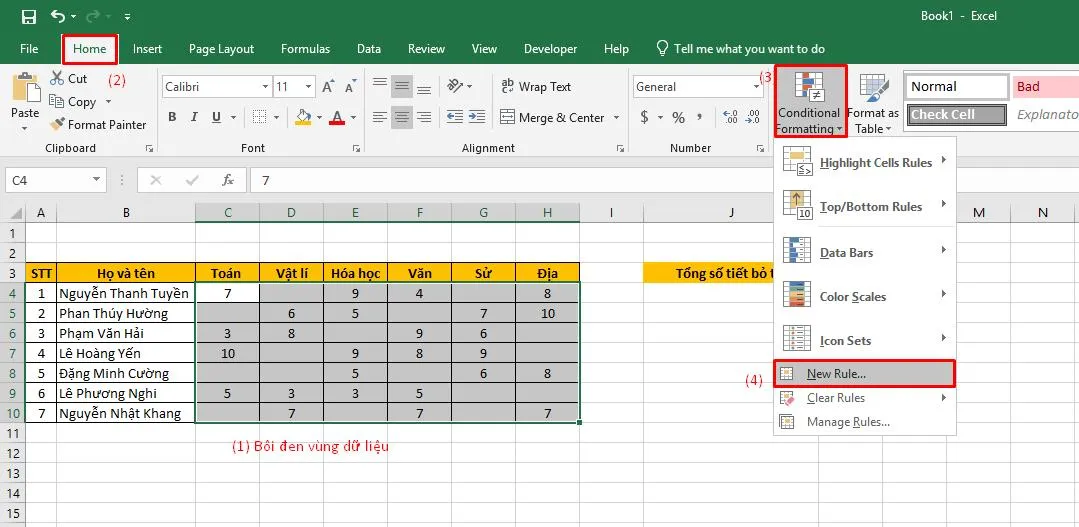 Bôi đen vùng bảng tính và chọn Conditional Formatting
Bước 5: Chọn Định Dạng Màu Sắc
Sau khi nhập công thức, bạn nhấp vào nút Format… (Định dạng). Thao tác này mở hộp thoại Format Cells. Bạn chuyển sang thẻ Fill (Tô màu nền).
Chọn màu sắc bạn mong muốn để làm nổi bật ô trống. Màu vàng hoặc đỏ nhạt thường được ưu tiên để thu hút sự chú ý. Nhấp OK để xác nhận màu đã chọn.
Bước 6: Hoàn Tất Quy Tắc Định Dạng
Cuối cùng, nhấp OK trong hộp thoại New Formatting Rule để áp dụng quy tắc. Ngay lập tức, tất cả các ô trống trong vùng dữ liệu sẽ được tô màu. Điều này giúp trực quan hóa dữ liệu thiếu một cách nhanh chóng.
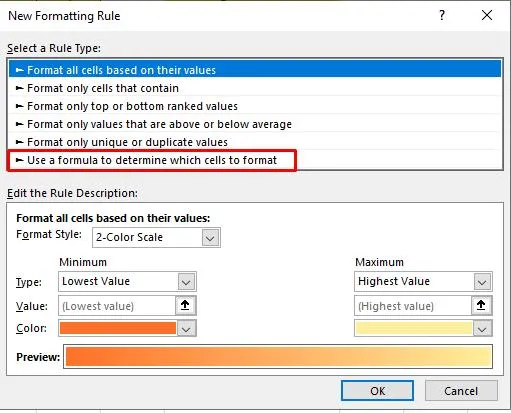 Chọn Use a formula to determine which cells to format
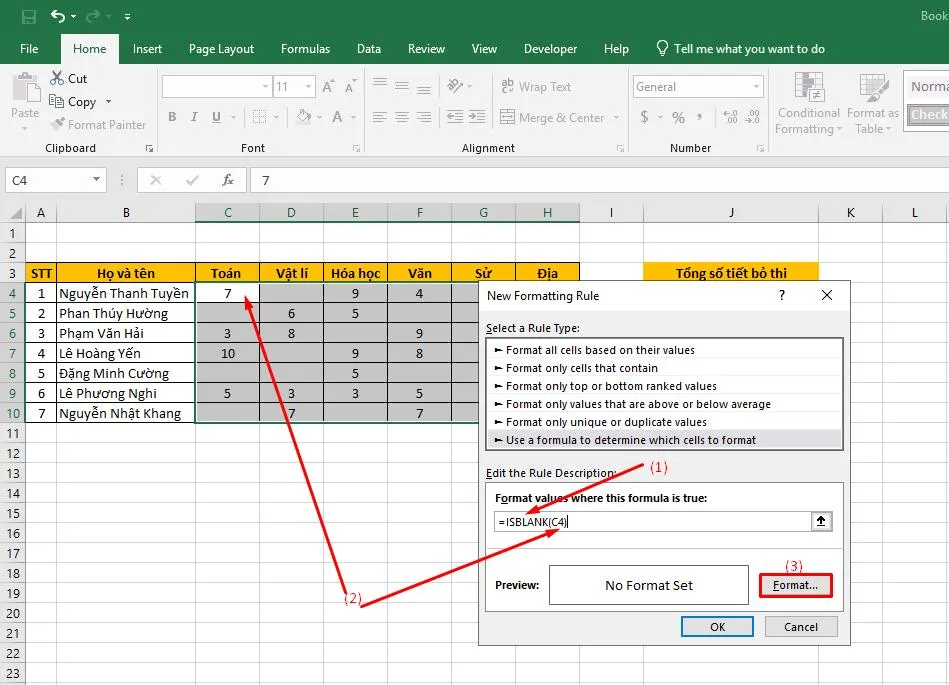 Nhập công thức ISBLANK và chọn Format
IV. Phương Pháp Thay Thế Cho Ô Trống Tuyệt Đối
Mặc dù ISBLANK là giải pháp chính, Excel cung cấp một tùy chọn tích hợp khác. Tùy chọn này đặc biệt hữu ích cho những người mới bắt đầu. Nó không yêu cầu sử dụng công thức hàm.
Sử Dụng Quy Tắc ‘Format Only Cells That Contain’
Conditional Formatting có một bộ quy tắc được thiết lập sẵn. Trong hộp thoại New Formatting Rule, thay vì chọn Use a formula…, bạn chọn Format only cells that contain.
Tiếp theo, trong phần mô tả quy tắc, bạn chọn Cell Value (Giá trị ô). Sau đó, chọn điều kiện là equal to (bằng) và để trống ô giá trị.
Tuy nhiên, phương pháp này đôi khi có thể không hoạt động như mong đợi. Đặc biệt là với các phiên bản Excel cũ hơn. Phương pháp dùng công thức ISBLANK vẫn được xem là chuẩn mực và đáng tin cậy hơn.
Tô Màu Ô Trống Bằng Công Cụ Go To Special
Công cụ Go To Special là một tính năng mạnh mẽ khác. Nó cho phép chọn một nhóm ô dựa trên các đặc điểm cụ thể. Bao gồm cả ô trống.
Đầu tiên, bôi đen vùng dữ liệu cần xử lý. Nhấn phím F5 hoặc Ctrl + G để mở hộp thoại Go To. Nhấp vào nút Special… (Đặc biệt).
Trong hộp thoại Go To Special, chọn tùy chọn Blanks (Ô trống). Nhấp OK.
Excel sẽ chỉ chọn các ô hoàn toàn trống trong vùng đã chọn. Sau đó, bạn chỉ cần sử dụng công cụ tô màu nền thông thường. Chọn một màu bất kỳ để tô màu cho tất cả các ô đã được chọn. Phương pháp này rất nhanh chóng nhưng là thao tác thủ công một lần. Nó không tự động cập nhật như Conditional Formatting.
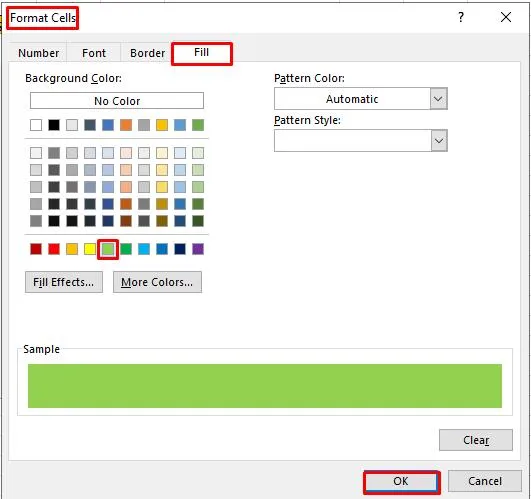 Chọn tab Fill, chọn màu và OK
V. Xử Lý Các Trường Hợp Ô Trông Rỗng Nhưng Không Phải Ô Trống
Như đã đề cập, ô có thể chứa khoảng trắng hoặc chuỗi rỗng. Hàm ISBLANK không nhận diện được chúng. Chúng ta cần công thức phức tạp hơn để xử lý tình huống này.
Kiểm Tra Chuỗi Rỗng (“”) Từ Công Thức
Một công thức có thể trả về một chuỗi rỗng. Ví dụ: =IF(D2>0, D2, ""). Hàm này khiến ô trông rỗng. Tuy nhiên, nó không phải là ô trống tuyệt đối.
Để kiểm tra điều kiện này, bạn sử dụng công thức sau: =A1="". Công thức này sẽ trả về TRUE nếu ô A1 trống hoặc chứa một chuỗi rỗng (“”).
Khi kết hợp với Conditional Formatting, công thức này sẽ tô màu cả hai loại ô. Cụ thể là ô trống thật sự và ô chứa chuỗi rỗng. Đây là giải pháp toàn diện hơn cho nhiều tình huống quản lý dữ liệu.
Xử Lý Các Khoảng Trắng Vô Hình (Spaces)
Khoảng trắng là một trong những lỗi dữ liệu phổ biến nhất. Người dùng vô tình nhấn phím cách khi nhập liệu. Một ô chứa khoảng trắng không được coi là trống.
Để xử lý khoảng trắng, bạn sử dụng hàm TRIM kết hợp với kiểm tra độ dài. Hàm TRIM sẽ loại bỏ tất cả khoảng trắng thừa ở đầu và cuối chuỗi. Công thức sẽ là: =TRIM(A1)="".
Công thức này kiểm tra xem sau khi loại bỏ khoảng trắng, giá trị có trở thành rỗng hay không. Nếu TRIM(A1) trả về một chuỗi rỗng, điều đó có nghĩa ô ban đầu chỉ chứa khoảng trắng. Công thức này giúp làm sạch và trực quan hóa dữ liệu lỗi.
VI. Các Kịch Bản Nâng Cao Khác Cần Lưu Ý
Ngoài việc tô màu ô trống cơ bản, Conditional Formatting còn giải quyết nhiều vấn đề phức tạp. Nó cho phép thiết lập các quy tắc động và có mục tiêu.
Tô Màu Toàn Bộ Hàng Chứa Ô Trống
Trong nhiều trường hợp, việc tô màu toàn bộ hàng sẽ hiệu quả hơn. Nó giúp người dùng biết ngay hàng dữ liệu nào bị thiếu thông tin.
Bạn cần điều chỉnh công thức trong Conditional Formatting. Sử dụng hàm logic OR hoặc AND để kiểm tra nhiều ô trong cùng một hàng.
Giả sử bạn muốn tô màu hàng nếu bất kỳ ô nào từ cột A đến E là trống. Công thức cho ô đầu tiên (A1) sẽ là:=OR(ISBLANK($A1), ISBLANK($B1), ISBLANK($C1), ISBLANK($D1), ISBLANK($E1))
Chú ý đến ký hiệu $: Dấu đô la ($) phải được đặt trước tên cột (ví dụ: $A1). Điều này khóa cột lại. Khi công thức được áp dụng cho toàn bộ vùng chọn, nó sẽ luôn kiểm tra các cột A, B, C, D, E. Nhưng số hàng (1) được giữ động. Điều này giúp áp dụng cùng một logic cho mỗi hàng khác nhau.
Hướng Dẫn Cách Đếm Ô Trống Trước Khi Tô Màu Bằng Hàm COUNTBLANK
Trước khi tiến hành tô màu, việc đếm tổng số ô trống là hữu ích. Điều này giúp ước lượng khối lượng công việc kiểm tra dữ liệu. Hàm COUNTBLANK được thiết kế riêng cho mục đích này.
Hàm COUNTBLANK đếm số lượng ô hoàn toàn rỗng trong một phạm vi. Cú pháp của hàm rất đơn giản: =COUNTBLANK(range). Trong đó, range là vùng dữ liệu bạn muốn kiểm tra.
Ví dụ, để đếm ô trống trong phạm vi C1:H10, công thức là: =COUNTBLANK(C1:H10). Kết quả trả về là tổng số ô rỗng.
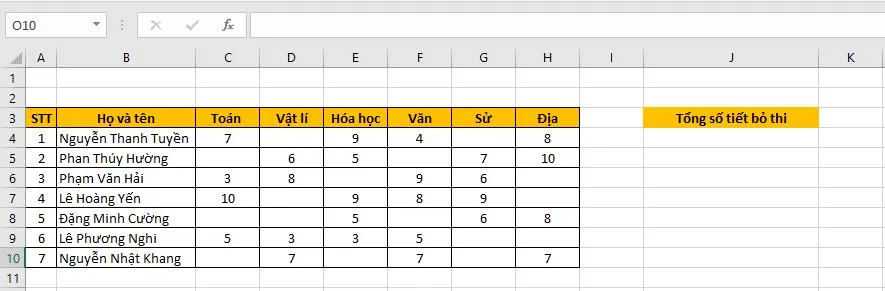 Ví dụ bảng dữ liệu có ô trống
Sau khi nhập công thức =COUNTBLANK(C1:H10) và nhấn Enter, bạn sẽ nhận được kết quả. Con số này cho biết tổng số ô hoàn toàn trống trong vùng đã chọn. Điều này cung cấp cái nhìn định lượng về chất lượng dữ liệu. Việc này rất cần thiết cho việc quản lý dữ liệu chuyên nghiệp.
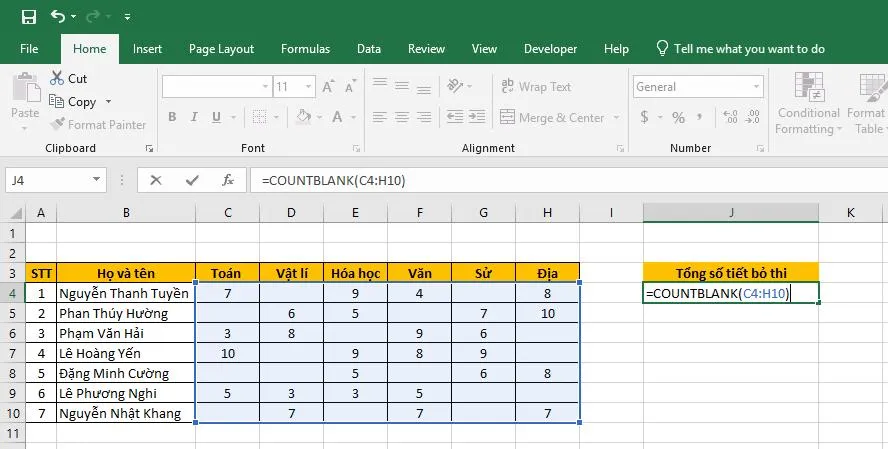 Nhập hàm COUNTBLANK và bôi đen vùng dữ liệu
Hàm COUNTBLANK cũng chỉ đếm các ô rỗng tuyệt đối. Nó không tính các ô chứa chuỗi rỗng (“”) do công thức trả về. Để đếm cả hai loại, bạn phải dùng một công thức mảng phức tạp hơn. Công thức này bao gồm hàm SUM và IF để kiểm tra điều kiện rỗng (="").
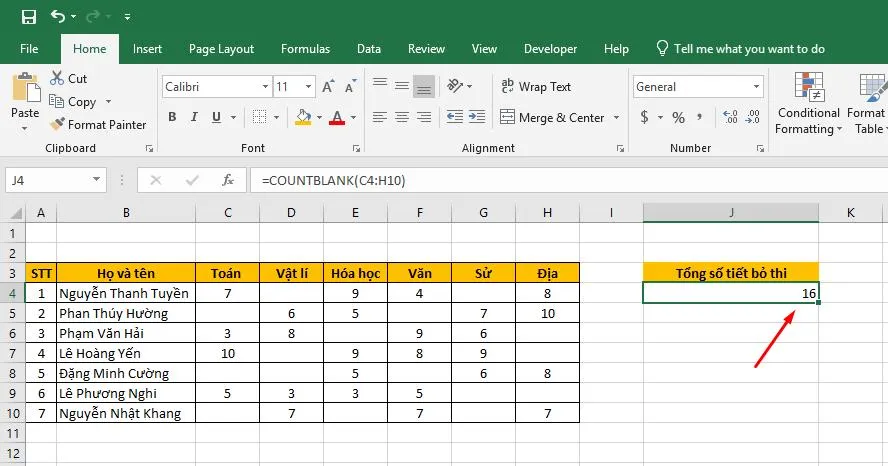 Kết quả sau khi nhấn Enter của hàm COUNTBLANK
Quy Tắc Quan Trọng Về Độ Ưu Tiên Của Conditional Formatting
Khi áp dụng nhiều quy tắc, cần lưu ý đến thứ tự ưu tiên. Conditional Formatting xử lý các quy tắc từ trên xuống dưới. Quy tắc đầu tiên được đáp ứng sẽ được áp dụng.
Nếu bạn có nhiều quy tắc tô màu, hãy quản lý chúng. Sử dụng tính năng Manage Rules để điều chỉnh thứ tự ưu tiên. Quy tắc ưu tiên cao hơn có thể chặn việc áp dụng quy tắc phía dưới.
Ví dụ, nếu quy tắc tô màu ô trống được đặt trên quy tắc tô màu giá trị âm. Ô trống đó sẽ được tô màu theo quy tắc ô trống. Quy tắc này có thể bị chặn nếu ô không phải là ô trống.
VII. Đảm Bảo Tính Chuyên Môn Và Kinh Nghiệm (E-E-A-T)
Sử dụng Conditional Formatting và hàm hàm ISBLANK thể hiện kỹ năng Excel cao cấp. Nó là một dấu hiệu của kinh nghiệm chuyên môn trong phân tích dữ liệu.
Các chuyên gia luôn ưu tiên giải pháp tự động hóa. Việc tô màu thủ công dễ dẫn đến sai sót và mất thời gian. Áp dụng quy tắc định dạng có điều kiện giúp quy trình này trở nên đáng tin cậy.
Kỹ thuật này cũng giúp tăng cường khả năng kiểm soát chất lượng. Trong môi trường doanh nghiệp, quản lý dữ liệu chính xác là bắt buộc. Việc trực quan hóa ô trống là bước đầu tiên để đạt được mục tiêu đó. Nó giúp người dùng cuối hiểu rõ ràng về tình trạng của bảng tính Excel
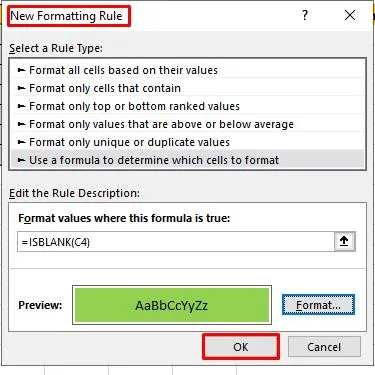 Hộp thoại New Formatting Rule với công thức ISBLANK
Sử dụng ISBLANK với tham chiếu tương đối là mẹo nhỏ nhưng hiệu quả. Đây là kinh nghiệm mà người dùng thường tích lũy sau nhiều năm làm việc. Nó khác biệt so với việc chỉ học thuộc lòng cú pháp. Hiểu cách Excel lặp lại công thức là chìa khóa.
Cuối cùng, việc làm chủ các công cụ này giúp tiết kiệm thời gian đáng kể. Nó cho phép tập trung vào việc phân tích. Giúp chuyển từ thao tác thủ công sang tự động hóa chuyên nghiệp.
VIII. Kiểm Tra Và Chỉnh Sửa Quy Tắc Định Dạng
Sau khi áp dụng quy tắc, bạn có thể cần chỉnh sửa. Quy tắc chỉnh sửa cũng quan trọng như việc tạo mới.
Để quản lý hoặc chỉnh sửa, trở lại Conditional Formatting. Sau đó, chọn Manage Rules… (Quản lý Quy tắc). Hộp thoại Conditional Formatting Rules Manager sẽ xuất hiện.
Tại đây, bạn có thể thấy tất cả các quy tắc đã áp dụng. Chọn quy tắc bạn muốn chỉnh sửa và nhấp Edit Rule… (Chỉnh sửa Quy tắc). Bạn có thể thay đổi công thức, phạm vi áp dụng hoặc màu sắc định dạng.
Việc quản lý quy tắc cũng bao gồm xóa các quy tắc không cần thiết. Điều này giúp tránh xung đột và làm chậm hiệu suất bảng tính. Giữ cho danh sách quy tắc gọn gàng là một thói quen tốt.
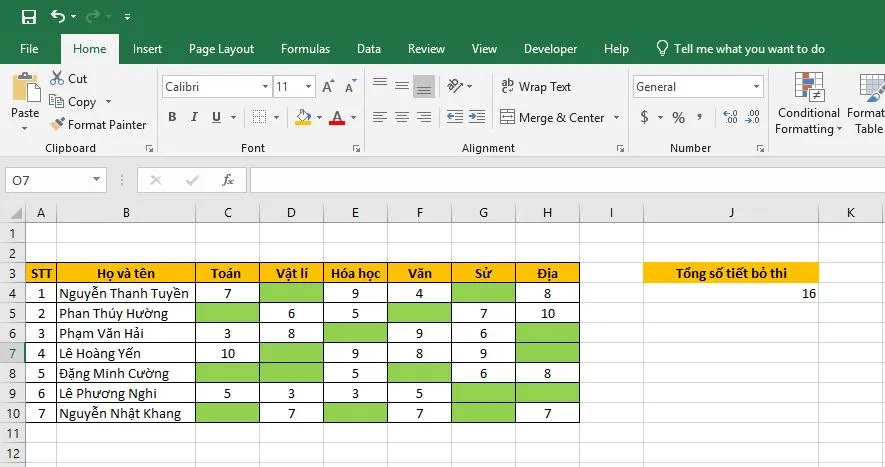 Kết quả tất cả ô trống được tô màu
Kỹ thuật cách tô màu ô trống trong excel thông qua Conditional Formatting và hàm ISBLANK là một kỹ năng thiết yếu. Nó giúp chuyên gia dữ liệu dễ dàng phát hiện và xử lý các điểm thiếu sót. Việc nắm vững các quy tắc về tham chiếu tuyệt đối và tương đối là cực kỳ quan trọng. Đồng thời, biết cách xử lý các trường hợp ô rỗng không hoàn toàn giúp tăng tính chính xác. Phương pháp này đảm bảo tính toàn vẹn của dữ liệu trong bảng tính Excel.
Ngày cập nhật gần nhất 19/11/2025 by David Nguyễn

David Nguyễn là chuyên viên sản xuất nội dung tại OTOTMT.com, kênh thông tin chính thức của TMT Motors. Với niềm đam mê đối với các dòng xe thương mại và hơn 8 năm kinh nghiệm trong ngành ô tô, David tập trung xây dựng các nội dung chính xác, dễ hiểu và mang tính ứng dụng cao về lĩnh vực sản xuất, lắp ráp và phân phối xe tại Việt Nam.


